如何使用价差表:通用功能
简而言之
- 每个价差表都有相同的工具集:币种搜索、收藏、置顶、垃圾桶按钮、列设置和全屏模式。
- 你可以在“表格设置”窗口中隐藏和调整列的顺序,“恢复默认”会恢复原始布局。
- 在免费模式下,表格显示部分交易所;全部 17+ 家 CEX 随 Lite 和 Pro 套餐解锁。
Genesis Arbitrage 的所有价差表工作方式都一样:币种搜索、筛选器和提醒按钮位于表格上方,每一行都可以置顶、加星标或移入垃圾桶,由你决定显示哪些列。这些功能只需学一次,就能在“套利产品”的任何板块中使用。下面介绍每个按钮的作用,以及如何搭建适合自己的布局。
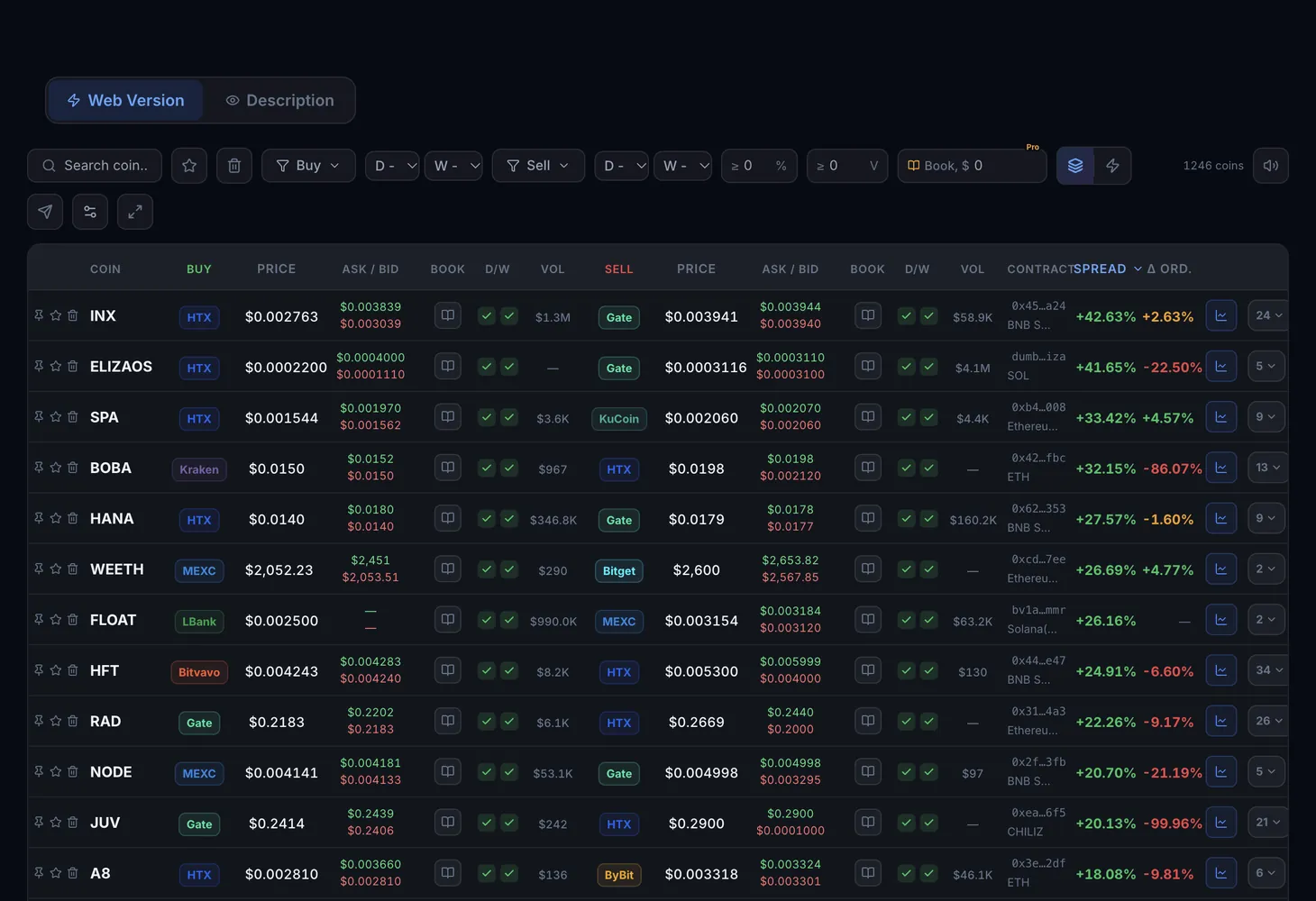
表格的结构
每一行是一个机会:一个币和交易的两端。根据板块不同,两端分别称为买入和卖出,或做多和做空。列按交易端分组,价差等结果值位于右侧。
| 元素 | 作用 |
|---|---|
| 币种搜索 | 按代码查找币种 |
| 收藏 | 行中的星标用来标记币种,表格上方的“收藏”按钮则只保留已标记的币种 |
| 置顶 | 行中的按钮,用来将其置顶,让你关注的币不会淹没在其他币之中 |
| 垃圾桶 | 将你不需要的行从表格中移除 |
| 操作列 | 包含行内按钮:置顶、收藏和垃圾桶 |
| 图表按钮 | 位于行末,用来打开该币的图表 |
| 币种计数器 | 显示筛选后选择范围内还剩多少个币 |
| 列设置 | 打开“表格设置”窗口 |
| 全屏模式 | 将表格扩展到整个屏幕 |
| 提醒按钮 | 开启声音提醒和 Telegram 提醒 |
列设置
“表格设置”窗口分为两部分:“列”列表和“预览”。更改会立即应用到表格,无需保存。
- 隐藏和显示:将某一列从表格中移除,或重新显示。
- 拖动排序:在列表中拖动某一列来更改顺序。
- 恢复默认:恢复列的原始集合和顺序。
- 完成:关闭窗口。
有两个限制。有些列无法隐藏,提示“此列无法隐藏”会告知你。另外,在某些分组中必须至少保留一列可见,提示同样会指出这一点。
模式、提醒与全屏
- 所有交易对和按币种:Spot – Spot 表格中的切换项。第一种模式下,每个交易所组合各占一行;第二种模式下,每个币占一行,显示其最佳组合。
- 声音提醒:表格上方的按钮。声音直接在你的浏览器中播放。
- Telegram 提醒:旁边的按钮。设置方法见 Telegram 提醒页面。
- 全屏模式:列很多、表格宽度放不下时很方便。
如何为自己设置表格
找到你的币
在币种搜索中输入代码,并给你关注的币加星标。之后“收藏”按钮就只显示这些币。
置顶重要的,移除其余的
将你想保持在视野中的行置顶,把不需要的行移入垃圾桶。
只保留有用的列
打开列设置,隐藏你从不使用的列,并把重要的列拖到靠前的位置。“预览”会立即显示结果。
展开表格
如果一行在屏幕上放不下,请开启全屏模式。
开启提醒
点击声音或 Telegram 按钮,这样无需整天盯着表格,也能收到新价差的通知。
免费模式与付费列
没有套餐时,表格以免费模式运行,显示部分交易所。一条写着“交易所越多,价差越多”的横幅和“试用 LITE”按钮会提醒你这一点:全部 17+ 家 CEX 随 Lite 和 Pro 套餐解锁。
有些列属于付费套餐,例如订单簿和按订单 Δ。没有套餐时,它们会显示一把锁。资金费率价差随 Pro 套餐提供。关于各套餐的区别,请见 Lite 和 Pro 套餐详解,价格见价格页面。
如果想逐列了解某一个表格,请阅读如何阅读 Spot – Spot 表格。理论部分见课程中的价差、深度与成交量一课,以及术语表:价差、订单簿。
常见问题
如何恢复默认的列?
打开列设置并点击“恢复默认”。列的集合和顺序会恢复到原始状态。
为什么我无法隐藏某一列?
有些列是必需的,无法隐藏。此外,某些分组中必须至少保留一列可见,因此请先开启该分组的另一列。
为什么表格没有显示所有交易所?
免费模式就是这样运作的:它显示部分交易所。全部 17+ 家 CEX 随 Lite 和 Pro 套餐解锁。
列中的锁是什么意思?
该列属于付费套餐。订阅之后,它就会显示数据。