Genesis Arbitrage 中的 TradingView 图表:如何构建和解读价差图表
简而言之
- 价差图表对比同一币种在两个交易场所的价格:BUY 侧是买入的地方,SELL 侧是卖出的地方。
- 价格线、价差、价差线和资金费率模式从不同角度展示同一个交易对;时间周期从 5 秒到一天。
- 价差历史能显示价格差是持续存在还是一闪而过。它不保证任何收益:手续费仍要从价差中扣除。
Charts 板块中的 TradingView 图表会实时显示同一币种在两个交易场所的价格差。你选择一个买入交易所和一个卖出交易所,图表就会绘制双方的价格、两者之间的价差或资金费率。由此可以看出价格差能持续多久、出现得有多频繁。
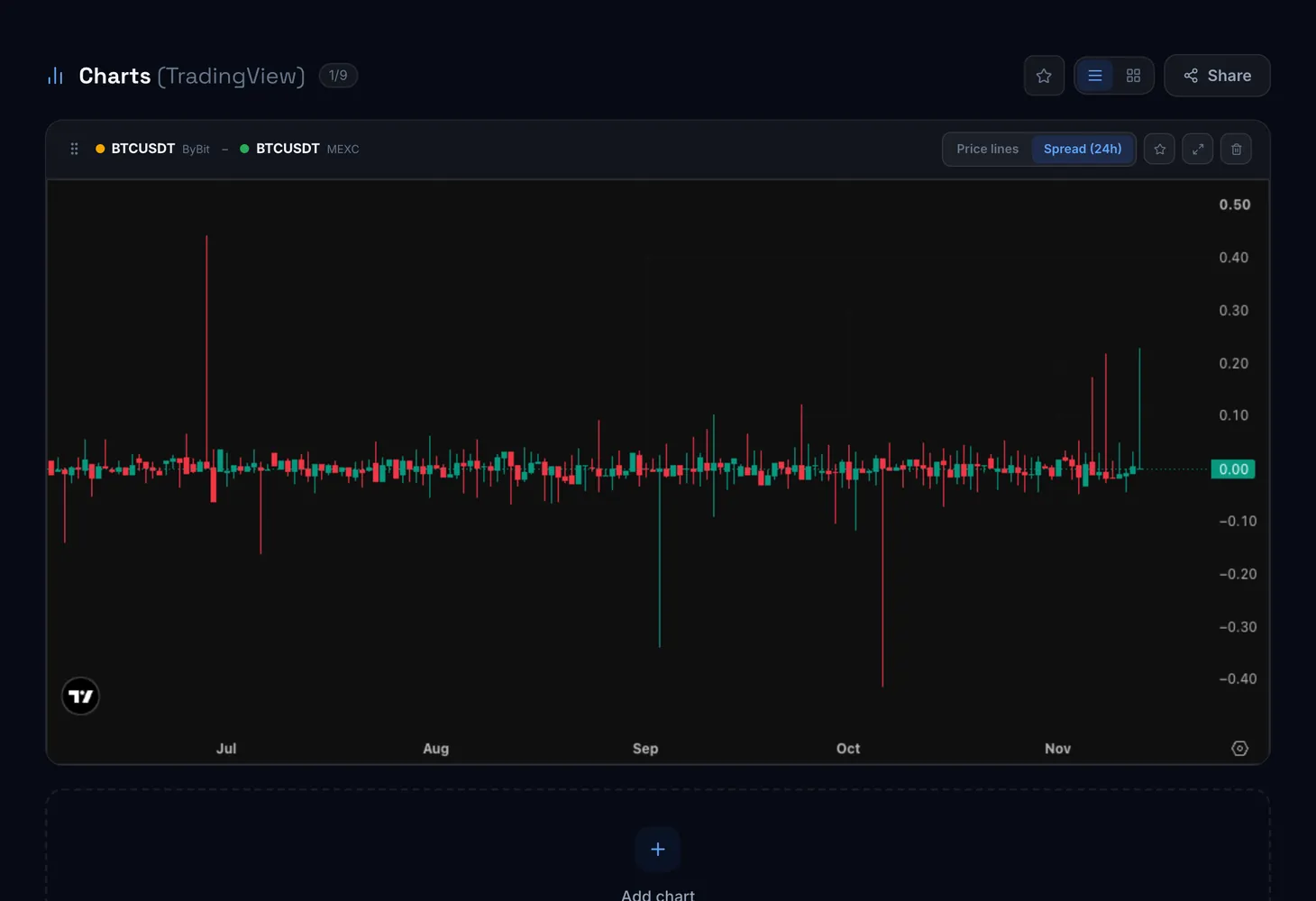
界面布局
每张图表都由两侧组成一对。BUY 是买入币种的交易场所,SELL 是卖出币种的交易场所。一侧由交易所和币种确定,或者在 DEX 上由合约地址确定。
| 元素 | 作用 |
|---|---|
| “添加价差图表” | 打开 BUY 和 SELL 两侧的选择器,用于新建图表 |
| “DEX 合约” | DEX 一侧:粘贴代币的合约地址;支持 180 条区块链上的 200 多个交易所 |
| “手动输入代码,交易所:” | 当币种不在所选交易所的列表中时,手动输入币种代码 |
| “生成图表” | 根据所选两侧创建图表 |
| 图表上方一行 | 当前的“价差”、“价差(24 小时)”、“费率”和“Δ 费率” |
请先选择交易所,再选择币种:没有选交易所,币种列表不会打开。
模式与时间周期
- 价格线:BUY 和 SELL 两侧的价格,以两条线显示。可以看出哪个交易场所更贵。
- 价差:价格差本身,以百分比表示。
- 价差线:同一个差值,以线条绘制。
- 资金费率:双方的资金费率。对合约交易对很有用。
时间周期:5s、1m、15m、1h、1D。短周期有助于抓住入场时机,长周期则告诉你这样的价差对该交易对来说是否属于正常水平。
图表按钮
- 对调 BUY/SELL:交换两侧。
- 更换币种/交易所:替换其中一侧,无需删除图表。
- 全屏:展开图表;再次点击可退出全屏。
- 分享:复制图表链接。
- Star:将图表加入收藏。
- 移除图表:将图表从屏幕上移除。
如何使用
添加图表
点击“添加第一个图表”或“添加价差图表”。
选择两侧
为 BUY 和 SELL 分别选择交易所和币种。对于 DEX 代币,点击“DEX 合约”并粘贴合约地址。
构建图表并选择模式
点击“生成图表”。先从价差模式开始,再切换到价格线,看看是哪一侧在推动价差。
查看历史
将时间周期设为 1h 或 1D,并查看“价差(24 小时)”。持续数小时的价差比一次性的闪现更可靠。
保存交易对
给图表加星标,方便以后回来查看。
套餐
各套餐包含哪些图表,在价格页面上以“TradingView”、“Genesis Charts”和“TradingView + Genesis Charts”标注。订单簿线和订单簿数据见 Genesis Charts 指南。
如何解读价差和深度,请参阅课程课时“价差、深度、成交量:如何读懂表格”以及术语表词条“价差”。
常见问题
图表上的 BUY 和 SELL 是什么意思?
BUY 是买入币种的交易场所,SELL 是卖出币种的交易场所。价差显示 SELL 侧的价格比 BUY 侧高出多少。
可以为 DEX 代币构建图表吗?
可以。选择一侧时,点击“DEX 合约”并粘贴代币的合约地址。
为什么币种列表打不开?
请先选择交易所。如果你需要的币种不在列表中,请手动输入其代码。