Spread tabloları nasıl kullanılır: ortak özellikler
Kısaca
- Her spread tablosunda aynı araç seti vardır: coin arama, favoriler, sabitleme, çöp kutusu düğmesi, sütun ayarları ve tam ekran modu.
- Tablo ayarları penceresinde sütunları gizleyebilir ve sıralarını değiştirebilirsiniz; Varsayılana sıfırla ilk düzeni geri getirir.
- Ücretsiz modda tablolar borsaların bir kısmını gösterir; 17+ CEX'in tamamı Lite ve Pro planlarıyla açılır.
Genesis Arbitrage'deki spread tablolarının hepsi aynı şekilde çalışır: coin arama, filtreler ve bildirim düğmeleri tablonun üstünde yer alır, her satır sabitlenebilir, yıldızlanabilir veya çöp kutusuna gönderilebilir ve hangi sütunları göreceğinize siz karar verirsiniz. Bu özellikleri bir kez öğrenirseniz Arbitraj ürünleri'nin her bölümünde çalışabilirsiniz. İşte her düğmenin ne yaptığı ve size uygun bir düzeni nasıl oluşturacağınız.
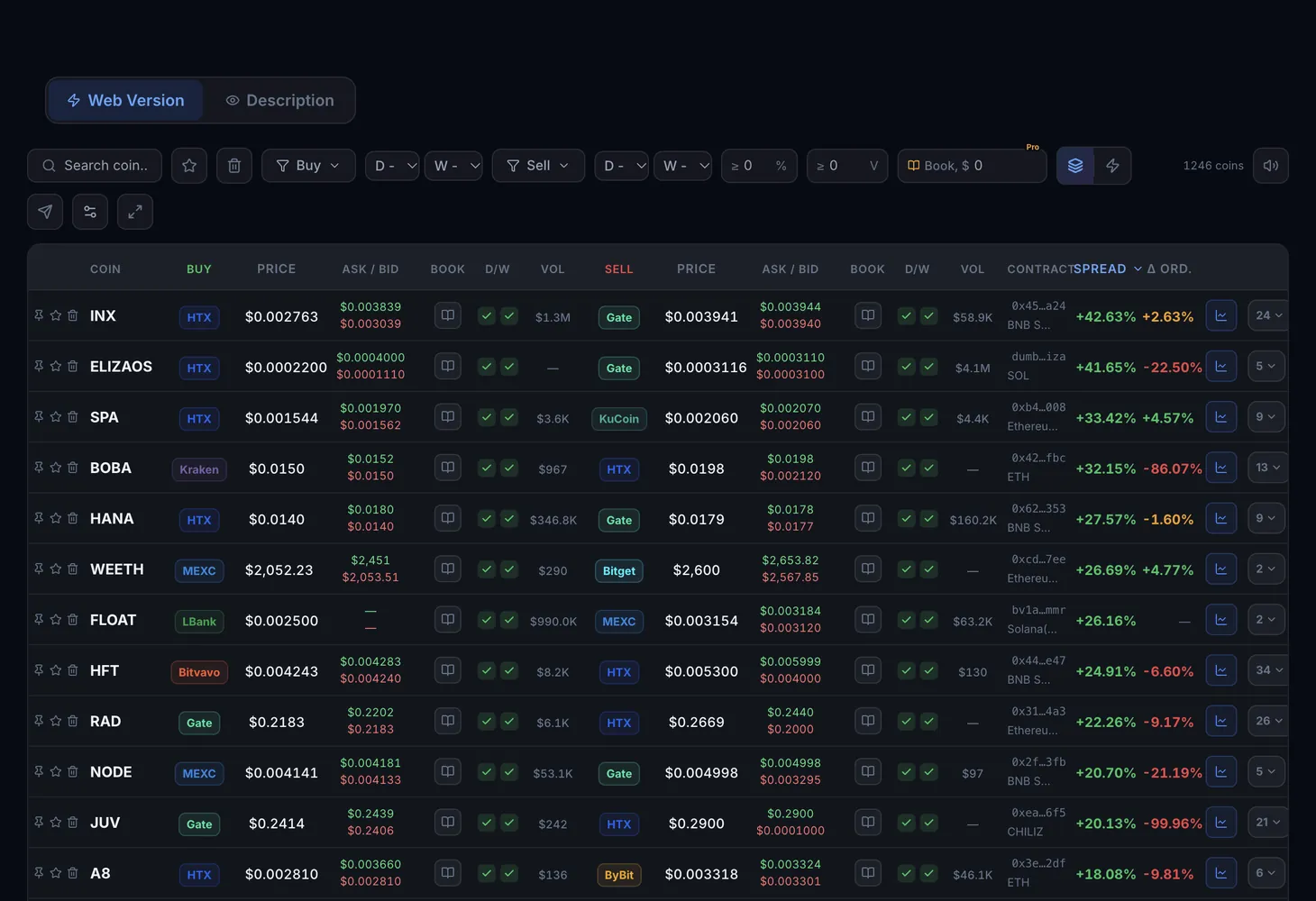
Bir tablo nasıl düzenlenmiştir
Her satır bir fırsattır: bir coin ve işlemin iki tarafı. Bölüme bağlı olarak taraflara Buy ve Sell ya da Long ve Short denir. Sütunlar tarafa göre gruplanır; spread gibi sonuç değerleri sağda yer alır.
| Öğe | Ne yapar |
|---|---|
| Coin arama | Coin'i ticker'ıyla bulur |
| Favoriler | Satırdaki yıldız bir coin'i işaretler, tablonun üstündeki Favoriler düğmesi yalnızca işaretlenenleri bırakır |
| Sabitle | Satırdaki düğme onu sabitler, böylece ilgilendiğiniz coin diğerleri arasında kaybolmaz |
| Çöp kutusu | İhtiyacınız olmayan bir satırı tablodan kaldırır |
| İşlemler sütunu | Satır düğmelerini içerir: sabitle, favori ve çöp kutusu |
| Grafik düğmesi | Satırın sonunda yer alır ve coin'in grafiğini açar |
| Coin sayacı | Filtrelemeden sonra seçimde kaç coin kaldığını gösterir |
| Sütun ayarları | Tablo ayarları penceresini açar |
| Tam ekran modu | Tabloyu tüm ekrana genişletir |
| Bildirim düğmeleri | Sesli bildirimleri ve Telegram bildirimlerini açar |
Sütun ayarları
Tablo ayarları penceresinin iki bölümü vardır: Sütunlar listesi ve Önizleme. Değişiklikler tabloya anında uygulanır, bu yüzden kaydedilecek bir şey yoktur.
- Gizle ve Göster: bir sütunu tablodan kaldırın veya geri getirin.
- Sıralamak için sürükleyin: sırayı değiştirmek için listedeki bir sütunu sürükleyin.
- Varsayılana sıfırla: sütunların ilk kümesini ve sırasını geri yükleyin.
- Tamam: pencereyi kapatın.
İki sınır vardır. Bazı sütunlar gizlenemez ve "Bu sütun gizlenemez" ipucu bunu söyler. Ayrıca bazı gruplarda en az bir sütun görünür kalmalıdır; bunu da bir ipucu belirtir.
Modlar, bildirimler ve tam ekran
- Tüm pariteler ve Coin'e göre: Spot – Spot tablosundaki bir anahtar. İlk modda her borsa paritesi ayrı bir satırdır; ikincisinde her coin en iyi paritesiyle tek satır kaplar.
- Sesli bildirimler: tablonun üstündeki bir düğme. Ses doğrudan tarayıcınızda çalar.
- Telegram bildirimleri: yanındaki düğme. Kurulum Telegram bildirimleri sayfasında anlatılır.
- Tam ekran modu: çok sayıda sütun olduğunda ve tablo genişliğe sığmadığında işe yarar.
Bir tablo kendinize göre nasıl ayarlanır
Coin'lerinizi bulun
Coin aramaya bir ticker yazın ve takip ettiğiniz coin'leri yıldızlayın. Favoriler düğmesi o zaman yalnızca bunları gösterir.
Önemli olanı sabitleyin, gerisini kaldırın
Görünür tutmak istediğiniz satırları sabitleyin, ihtiyacınız olmayanları çöp kutusuna gönderin.
Yalnızca işe yarar sütunları tutun
Sütun ayarlarını açın, hiç kullanmadıklarınızı gizleyin ve önemli sütunları başa doğru sürükleyin. Önizleme sonucu hemen gösterir.
Tabloyu genişletin
Bir satır ekrana sığmıyorsa tam ekran modunu açın.
Bildirimleri açın
Tabloyu gün boyu izlemeden yeni spread'lerden haberdar olmak için ses veya Telegram düğmesine tıklayın.
Ücretsiz mod ve ücretli sütunlar
Plansız tablolar ücretsiz modda çalışır ve borsaların bir kısmını gösterir. "Daha fazla borsa — daha fazla spread" yazan ve LITE'ı deneyin düğmesi olan bir afiş bunu hatırlatır: 17+ CEX'in tamamı Lite ve Pro planlarıyla açılır.
Bazı sütunlar ücretli planlara aittir, örneğin Defter ve Emirlere göre Δ. Plansız bir kilit gösterirler. Fonlama spread'leri Pro planıyla kullanılabilir. Planlar arasındaki farklar için Lite ve Pro planları, fiyatlar için Fiyatlar sayfasına bakın.
Tek bir tablonun sütun sütun anlatımı için Spot – Spot tablosu nasıl okunur rehberini okuyun. Teori, spread, derinlik ve hacim kurs dersinde ve sözlükte yer alır: spread, emir defteri.
Sorular ve cevaplar
Varsayılan sütunları nasıl geri yüklerim?
Sütun ayarlarını açın ve Varsayılana sıfırla düğmesine tıklayın. Sütunların kümesi ve sırası ilk haline döner.
Bir sütunu neden gizleyemiyorum?
Bazı sütunlar zorunludur ve gizlenemez. Ayrıca bazı grupların en az bir sütunu görünür kalmalıdır; bu yüzden önce o grubun başka bir sütununu açın.
Tablo neden tüm borsaları göstermiyor?
Ücretsiz modun işleyişi budur: borsaların bir kısmını gösterir. 17+ CEX'in tamamı Lite ve Pro planlarıyla açılır.
Bir sütundaki kilit ne anlama gelir?
Sütun ücretli bir plana aittir. Abone olduğunuzda veri gösterecektir.