Как пользоваться таблицами спредов: общие функции
Коротко
- У всех таблиц спредов общий набор функций — поиск монет, избранное, закрепление, корзина, настройка колонок и полноэкранный режим.
- Колонки можно скрывать и переставлять в окне «Настройка таблицы», а кнопка «Сбросить» возвращает исходный вид.
- В бесплатном режиме таблицы показывают часть бирж, все 17+ CEX открываются на тарифах Lite и Pro.
Таблицы спредов в Genesis Arbitrage устроены одинаково: над таблицей — поиск монет, фильтры и кнопки уведомлений, в строках — закрепление, избранное и корзина, а набор колонок настраивается под себя. Разобравшись с этими функциями один раз, вы сможете работать в любом разделе «Арбитражные продукты». Ниже — что делает каждая кнопка и как собрать удобный вид.
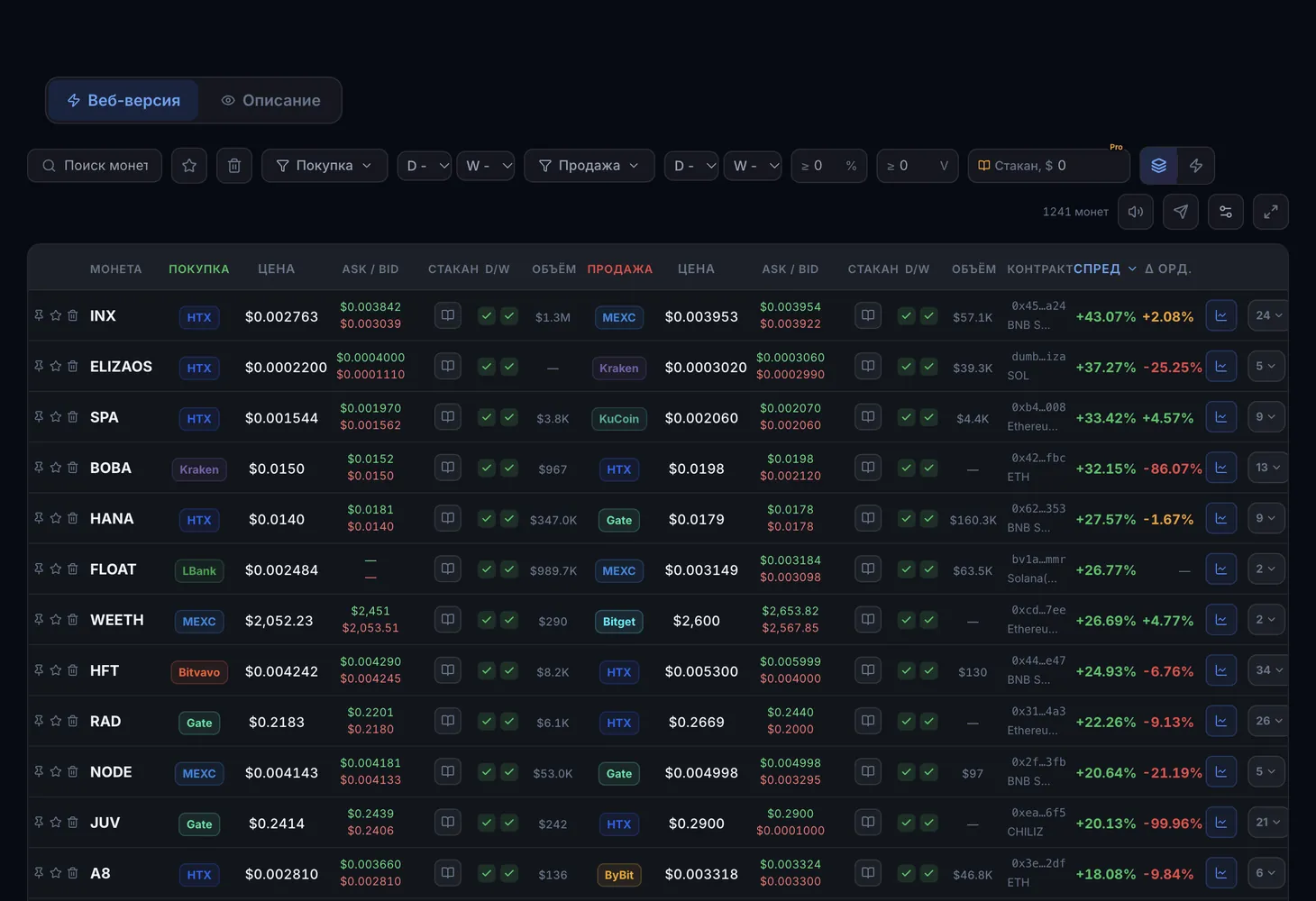
Как устроена таблица
Каждая строка — одна возможность: монета и две стороны сделки. В зависимости от раздела стороны называются «Покупка» и «Продажа» или Long и Short. Колонки сгруппированы по сторонам, а справа стоят итоговые значения, например спред.
| Элемент | Что делает |
|---|---|
| Поиск монет | Находит монету по тикеру |
| Избранное | Звёздочка в строке отмечает монету, а кнопка «Избранное» над таблицей оставляет только отмеченные |
| Закрепление | Кнопка в строке закрепляет её, чтобы нужная монета не терялась среди остальных |
| Корзина | Убирает из таблицы строку, которая вам не нужна |
| Колонка «Действия» | Здесь собраны кнопки строки: закрепление, избранное и корзина |
| Кнопка с графиком | Стоит в конце строки и открывает график монеты |
| Счётчик монет | Показывает, сколько монет осталось в выборке после фильтров |
| Настройка колонок | Открывает окно «Настройка таблицы» |
| Полноэкранный режим | Разворачивает таблицу на весь экран |
| Кнопки уведомлений | Включают звуковые уведомления и уведомления в Telegram |
Настройка колонок
Окно «Настройка таблицы» состоит из двух частей: список «Колонки» и «Предпросмотр». Изменения применяются к таблице сразу, отдельно сохранять их не нужно.
- «Скрыть» и «Показать» — убрать колонку из таблицы или вернуть её.
- Перетаскивание — потяните колонку в списке, чтобы изменить порядок.
- «Сбросить» — вернуть исходный набор и порядок колонок.
- «Готово» — закрыть окно.
Есть два ограничения. Некоторые колонки скрыть нельзя — у них подсказка «Эту колонку нельзя скрыть». А из некоторых групп должна остаться хотя бы одна колонка — об этом тоже сообщит подсказка.
Режимы, уведомления и полный экран
- «Все пары» и «По монетам» — переключатель в таблице Спот – Спот. В первом режиме каждая связка бирж идёт отдельной строкой, во втором монета занимает одну строку с лучшей связкой.
- Звуковые уведомления — кнопка над таблицей, звук работает прямо в браузере.
- Уведомления в Telegram — кнопка рядом. Как их настроить, описано на странице «Уведомления в Telegram».
- Полноэкранный режим — удобен, когда колонок много и таблица не помещается по ширине.
Как настроить таблицу под себя
Найдите свои монеты
Введите тикер в поиск монет и отметьте звёздочкой те монеты, за которыми следите. Кнопка «Избранное» потом покажет только их.
Закрепите нужное и уберите лишнее
Закрепите строки, которые хотите держать перед глазами, а ненужные отправьте в корзину.
Оставьте только полезные колонки
Откройте настройку колонок, скройте то, чем не пользуетесь, и перетащите важные колонки ближе к началу. Результат сразу виден в предпросмотре.
Разверните таблицу
Включите полноэкранный режим, если строка не помещается на экране целиком.
Включите уведомления
Нажмите кнопку звука или Telegram, чтобы узнавать о новых спредах, не глядя в таблицу постоянно.
Бесплатный режим и платные колонки
Без тарифа таблицы работают в бесплатном режиме и показывают часть бирж. Об этом напоминает баннер «Больше бирж — больше спредов» с кнопкой «Попробовать LITE»: все 17+ CEX открываются с подписками Lite и Pro.
Часть колонок относится к платным тарифам — например, «Стакан» и «Δ по ордерам». Без тарифа они отмечены замком. Спреды фандинга доступны с тарифом Pro. Чем отличаются тарифы, читайте в инструкции «Тарифы Lite и Pro», цены — на странице «Тарифы».
Разбор колонок конкретной таблицы — в инструкции «Как читать таблицу Спот – Спот». Теория — в уроке курса о спреде, глубине и объёме и в глоссарии: спред, стакан.
Вопросы и ответы
Как вернуть колонки в исходный вид?
Откройте настройку колонок и нажмите «Сбросить». Набор и порядок колонок вернутся к исходным.
Почему колонку не получается скрыть?
Некоторые колонки обязательны, и скрыть их нельзя. Кроме того, из некоторых групп должна оставаться хотя бы одна колонка — сначала включите другую колонку этой группы.
Почему в таблице не все биржи?
Так работает бесплатный режим: он показывает часть бирж. Все 17+ CEX открываются с подписками Lite и Pro.
Что означает замок в колонке?
Колонка относится к платному тарифу. После оформления подписки в ней появятся данные.