Графики TradingView в Genesis Arbitrage: как построить и читать график спреда
Коротко
- График спреда сравнивает цену одной монеты на двух площадках: сторона BUY — где покупаете, сторона SELL — где продаёте.
- Режимы «Линии цен», «Спред», «Линии спреда» и «Фандинг» показывают одну пару с разных сторон, интервалы — от 5 секунд до дня.
- История спреда показывает, держится ли разница цен или появляется на мгновение. Прибыль она не гарантирует: из спреда ещё вычитаются комиссии.
Графики TradingView в разделе «Графики» показывают разницу цен одной монеты на двух площадках в реальном времени. Вы выбираете биржу покупки и биржу продажи, а график рисует цены обеих сторон, спред между ними или фандинг. Так видно, как долго держится разница цен и как часто она появляется.
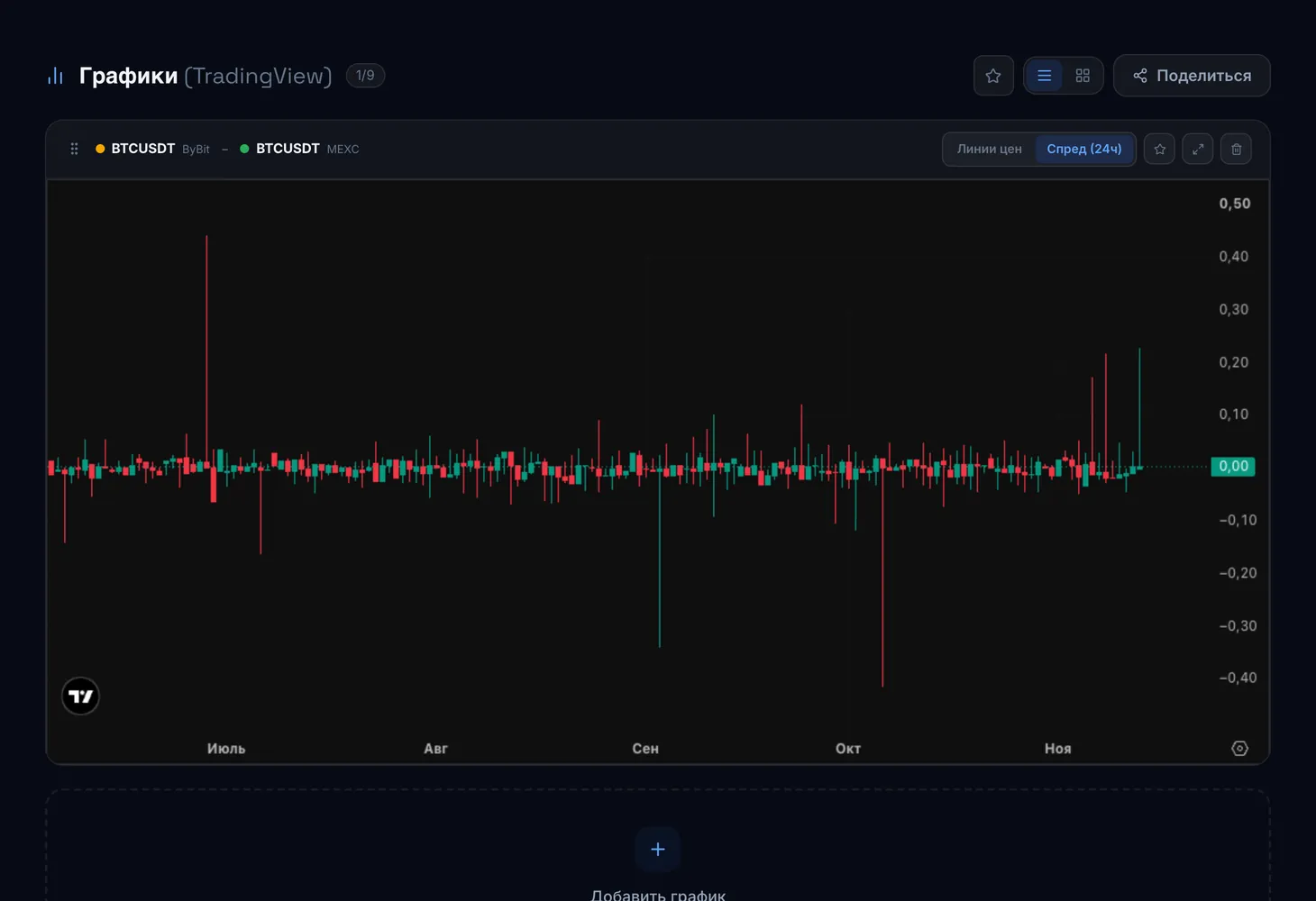
Как устроен экран
Каждый график — пара из двух сторон. BUY — площадка, где монету покупают, SELL — где продают. Сторона задаётся биржей и монетой либо адресом контракта на DEX.
| Элемент | Что делает |
|---|---|
| «Добавить график спреда» | Открывает выбор сторон BUY и SELL для нового графика |
| «DEX контракт» | Сторона с DEX: вставьте адрес контракта токена, доступны 200+ бирж на 180 блокчейнах |
| «Ввести символ вручную на» | Ввести тикер монеты, если его нет в списке выбранной биржи |
| «Построить график» | Создаёт график по выбранным сторонам |
| Строка над графиком | Текущий «Спред», «Спред (24ч)», «Фанд.» и «Δ фанд.» |
Сначала выберите биржу, потом монету: без биржи список монет не откроется.
Режимы и интервалы
- Линии цен — цены сторон BUY и SELL двумя линиями. Видно, какая площадка дороже.
- Спред — сама разница цен в процентах.
- Линии спреда — та же разница в виде линии.
- Фандинг — ставки фандинга сторон. Полезен для фьючерсных пар.
Интервалы: 5с, 1м, 15м, 1ч, 1д. Короткие подходят, чтобы поймать момент входа, длинные — чтобы понять, обычна ли такая разница для этой пары.
Кнопки графика
- Поменять BUY/SELL — переставить стороны местами.
- Сменить монету/биржу — заменить одну сторону, не удаляя график.
- На весь экран — развернуть график, повторное нажатие закрывает полноэкранный режим.
- Поделиться — скопировать ссылку на график.
- Звёздочка — добавить график в избранное.
- Удалить график — убрать его с экрана.
Как пользоваться
Добавьте график
Нажмите «Добавить первый график» или «Добавить график спреда».
Выберите стороны
Для BUY и SELL выберите биржу и монету. Для токена с DEX нажмите «DEX контракт» и вставьте адрес контракта.
Постройте и выберите режим
Нажмите «Построить график». Начните с режима «Спред», затем переключитесь на «Линии цен», чтобы понять, какая сторона двигает разницу.
Оцените историю
Переключите интервал на 1ч или 1д и посмотрите «Спред (24ч)». Разница, которая держится часами, надёжнее разовой вспышки.
Сохраните пару
Отметьте график звёздочкой, чтобы вернуться к нему позже.
Тарифы
Какие графики входят в тариф, отмечено на странице «Тарифы» метками «TradingView», «Genesis Charts» и «TradingView + Genesis Charts». Линии по стакану и данные стаканов описаны в инструкции Genesis Charts.
Как читать спред и глубину — в уроке курса «Спред, глубина, объём: как читать таблицу» и в статье глоссария «Спред».
Вопросы и ответы
Что значат BUY и SELL на графике?
BUY — площадка, где монету покупают, SELL — площадка, где её продают. Спред показывает, насколько цена на стороне SELL выше, чем на стороне BUY.
Можно ли построить график для токена с DEX?
Да. При выборе стороны нажмите «DEX контракт» и вставьте адрес контракта токена.
Почему список монет не открывается?
Сначала выберите биржу. Если нужной монеты нет в списке, введите её символ вручную.