Como usar as tabelas de spreads: recursos comuns
Em resumo
- Toda tabela de spreads tem o mesmo kit: busca de moeda, favoritos, fixar, botão de lixeira, configurações de colunas e modo tela cheia.
- Você pode ocultar e reordenar colunas na janela Configurações da tabela, e Redefinir traz de volta o layout original.
- No modo gratuito, as tabelas mostram parte das exchanges; todas as 17+ CEX são liberadas com os planos Lite e Pro.
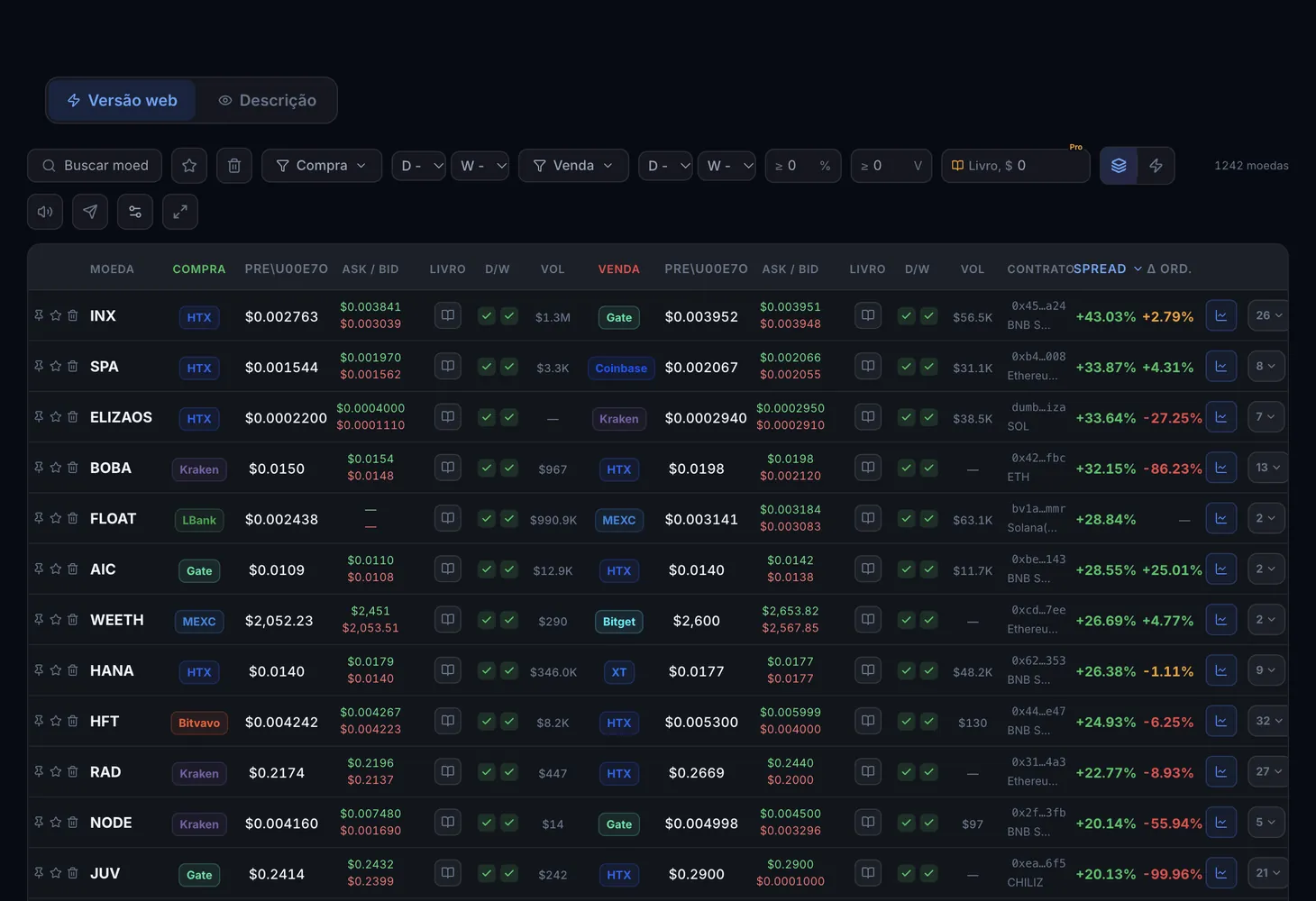
Todas as tabelas de spreads do Genesis Arbitrage funcionam da mesma forma: a busca de moeda, os filtros e os botões de alerta ficam acima da tabela, cada linha pode ser fixada, marcada com estrela ou enviada para a lixeira, e você decide quais colunas ver. Aprenda esses recursos uma vez e você poderá trabalhar em qualquer seção de Produtos de Arbitragem. Veja o que cada botão faz e como montar um layout do seu jeito.
Como uma tabela está organizada
Cada linha é uma oportunidade: uma moeda e os dois lados da operação. Dependendo da seção, os lados se chamam Compra e Venda ou Long e Short. As colunas são agrupadas por lado, com os valores resultantes, como o spread, à direita.
| Elemento | O que faz |
|---|---|
| Busca de moeda | Encontra uma moeda pelo ticker |
| Favoritos | A estrela na linha marca uma moeda, e o botão Favoritos acima da tabela deixa só as marcadas |
| Fixar | O botão na linha a fixa, para que a moeda que interessa não se perca entre as outras |
| Lixeira | Remove da tabela uma linha de que você não precisa |
| Coluna Ações | Reúne os botões da linha: fixar, favoritar e lixeira |
| Botão de gráfico | Fica no fim da linha e abre o gráfico da moeda |
| Contador de moedas | Mostra quantas moedas restam na seleção depois dos filtros |
| Configurações de colunas | Abre a janela Configurações da tabela |
| Modo tela cheia | Expande a tabela para a tela inteira |
| Botões de alerta | Ativam os alertas sonoros e os alertas do Telegram |
Configurações de colunas
A janela Configurações da tabela tem duas partes: a lista Colunas e a Pré-visualização. As alterações são aplicadas à tabela imediatamente, então não há nada para salvar.
- Ocultar e Mostrar: tire uma coluna da tabela ou traga-a de volta.
- Arraste para reordenar: arraste uma coluna na lista para mudar a ordem.
- Redefinir: restaura o conjunto e a ordem originais das colunas.
- Concluído: fecha a janela.
Há dois limites. Algumas colunas não podem ser ocultadas, e a dica "Esta coluna não pode ser ocultada" avisa isso. E, em alguns grupos, pelo menos uma coluna precisa continuar visível, o que outra dica também indica.
Modos, alertas e tela cheia
- Todos os pares e Por moeda: um seletor na tabela Spot – Spot. No primeiro modo, cada par de exchanges é uma linha separada; no segundo, cada moeda ocupa uma linha com o seu melhor par.
- Alertas sonoros: um botão acima da tabela. O som toca direto no seu navegador.
- Alertas do Telegram: o botão ao lado. A configuração está descrita na página Alertas do Telegram.
- Modo tela cheia: útil quando há muitas colunas e a tabela não cabe na largura.
Como configurar uma tabela para você
Encontre suas moedas
Digite um ticker na busca de moeda e marque com estrela as moedas que você acompanha. O botão Favoritos passará a mostrar só essas.
Fixe o que importa e remova o resto
Fixe as linhas que você quer manter à vista e mande para a lixeira as que não interessam.
Deixe só as colunas úteis
Abra as configurações de colunas, oculte o que você nunca usa e arraste as colunas importantes para mais perto do início. A Pré-visualização mostra o resultado na hora.
Expanda a tabela
Ative o modo tela cheia se uma linha não couber na tela.
Ative os alertas
Clique no botão de som ou de Telegram para saber de novos spreads sem olhar a tabela o dia todo.
Modo gratuito e colunas pagas
Sem plano, as tabelas funcionam no modo gratuito e mostram parte das exchanges. Um banner com o texto "Mais exchanges — mais spreads" e o botão Experimentar LITE lembra disso: todas as 17+ CEX são liberadas com os planos Lite e Pro.
Algumas colunas pertencem aos planos pagos, por exemplo Livro e Δ por ordens. Sem plano, elas mostram um cadeado. Os spreads de funding estão disponíveis com o plano Pro. Para as diferenças entre os planos, veja Planos Lite e Pro explicados, e para os preços, a página Preços.
Para um passo a passo coluna por coluna de uma tabela, leia Como ler a tabela Spot – Spot. A teoria está na aula do curso sobre spread, profundidade e volume e no glossário: spread, livro de ofertas.
Perguntas e respostas
Como restauro as colunas padrão?
Abra as configurações de colunas e clique em Redefinir. O conjunto e a ordem das colunas voltam ao original.
Por que não consigo ocultar uma coluna?
Algumas colunas são obrigatórias e não podem ser ocultadas. Além disso, pelo menos uma coluna de certos grupos precisa continuar visível, então ative primeiro outra coluna desse grupo.
Por que a tabela não mostra todas as exchanges?
É assim que funciona o modo gratuito: ele mostra parte das exchanges. Todas as 17+ CEX são liberadas com os planos Lite e Pro.
O que significa um cadeado em uma coluna?
A coluna pertence a um plano pago. Depois que você assinar, ela passará a mostrar dados.