Como usar a Visão DEX no Genesis OnChain
Em resumo
- A Visão DEX é um feed de grandes swaps em exchanges descentralizadas com o impacto estimado no preço.
- A coluna Impacto mostra o movimento de preço esperado, e Fato 5m mostra o que realmente aconteceu.
- Clicar em um token no mapa ou nas listas deixa só as operações dele na tabela e abre o gráfico.
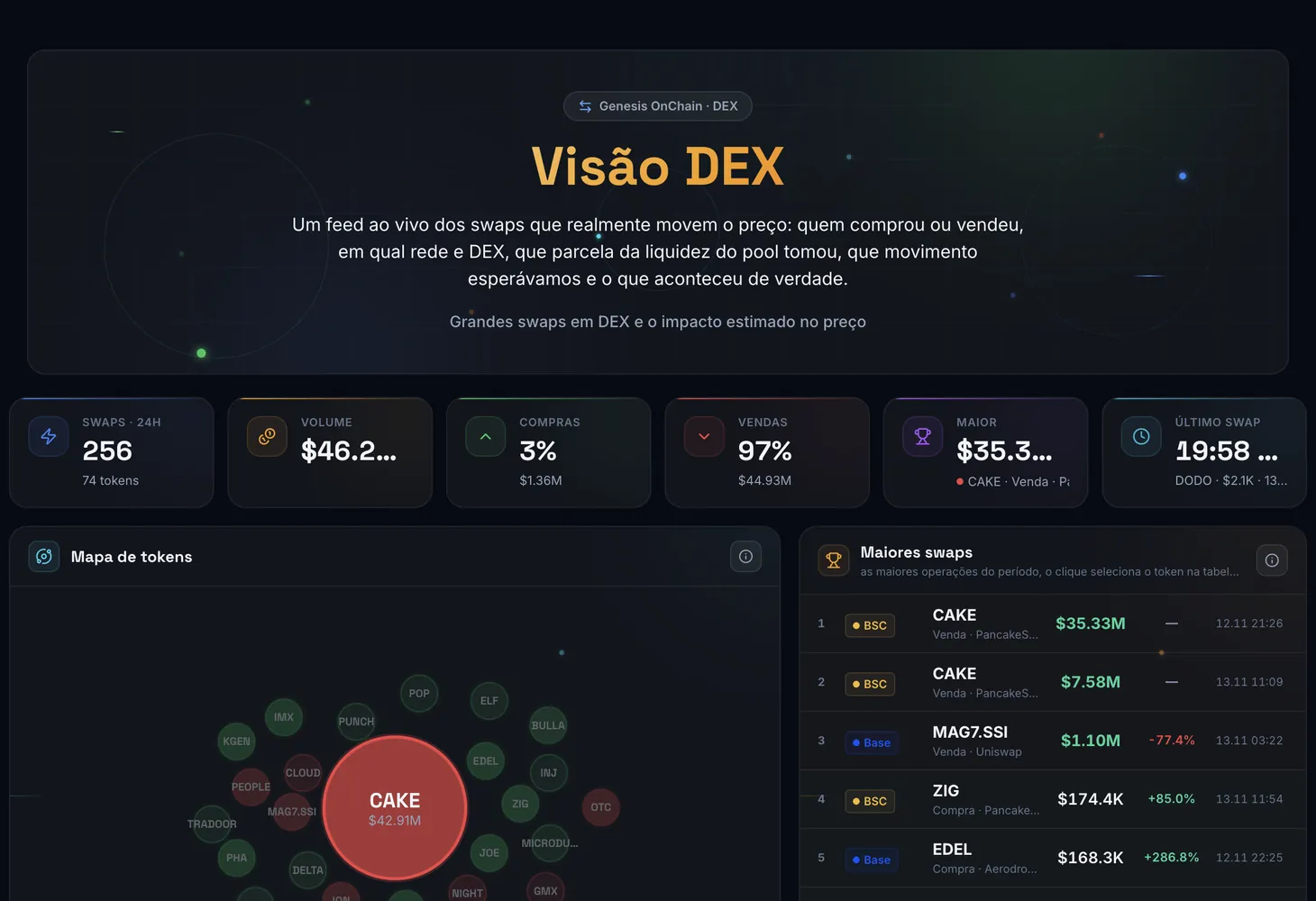
A Visão DEX é um feed ao vivo de grandes swaps em exchanges descentralizadas. Para cada operação você vê quem comprou ou vendeu, em qual rede e plataforma, que parcela da liquidez do pool ela tomou, que movimento de preço era esperado e o que aconteceu de fato. Abra pelo menu: Genesis OnChain → Visão DEX.
Como a tela é organizada
No topo ficam os cards com os totais do período: Swaps, Volume, Compras, Vendas, Maior e Último swap. Abaixo vêm blocos com gráficos e listas, e a tabela Swaps fica por último.
| Bloco | O que mostra |
|---|---|
| Mapa de tokens | Cada círculo é um token. O tamanho é o volume negociado em dólares, a cor mostra o que predomina, compras (verde) ou vendas (vermelho), e a intensidade mostra a força do desequilíbrio |
| Gráfico do token | O preço do token selecionado pelos candles do pool DEX ou de uma exchange. As operações da tabela aparecem como círculos: verdes embaixo para compras, vermelhos em cima para vendas |
| Pressão por token | Compras menos vendas por token no período. Uma barra para a direita indica mais compras; para a esquerda, mais vendas. Ao lado fica a variação do preço na DEX em 5 minutos e em uma hora |
| Maiores swaps | As maiores operações do período: token, lado, plataforma, impacto estimado no preço e horário exato |
| Tokens mais ativos | Os tokens com mais operações: proporção de compras e vendas, volume, variação do preço em uma hora e número de carteiras distintas |
| Redes e DEX | Como o volume se divide entre redes (o anel) e plataformas (as barras) |
| Swaps | A tabela com todas as grandes operações do período |
Colunas da tabela Swaps
| Coluna | O que mostra |
|---|---|
| Rede | A blockchain onde a operação aconteceu |
| Hora | Quando aconteceu |
| Token | O que foi comprado ou vendido |
| Lado | Compra ou Venda |
| Valor | O tamanho da operação em dólares |
| DEX · caminho | A plataforma e o caminho do swap |
| Liq. do pool | A liquidez do pool, que mostra que parcela do pool a operação tomou |
| Impacto | A estimativa de quanto a operação vai mover o preço |
| Fato 5m | O que realmente aconteceu com o preço 5 minutos depois |
| Links | Links para o explorador, Arkham e DexScreener |
Cada linha se expande. Dentro você encontra Quantidade, Preço da operação, Variação em 5 min e Variação em 1 hora, Preço após 30 s e Preço após 5 min, Pool, Caminho do swap, Trader, Transação, Contrato e Status do fato. Os endereços podem ser copiados, e o link Página da moeda abre a página da moeda.
Períodos, filtros e cliques
- Período: 15m, 1h, 6h, 24h ou 7d. Todos os blocos e a tabela são recalculados para ele.
- Busca: o campo "Token, endereço, tx…" procura por ticker, endereço e transação.
- Rede: operações em uma rede.
- Lado: só compras ou só vendas.
- Com fato: apenas swaps cujo movimento real de preço 5 minutos depois já é conhecido.
- Clicar em um token no mapa, em Pressão por token ou nas listas deixa só as operações dele na tabela e mostra o gráfico.
- Clicar em uma rede ou plataforma em Redes e DEX deixa só as operações delas na tabela. Um segundo clique remove o filtro.
- Fonte: o seletor da fonte dos candles no gráfico do token.
- Mostrar mais carrega mais linhas da tabela, e Tela cheia expande um bloco.
Como ler os sinais
- Uma operação de 30–50% da liquidez do pool vai mover o preço de forma visível.
- Várias compras seguidas do mesmo token indicam que alguém está montando posição.
- Uma barra verde longa de pressão com alta fraca do preço indica que as compras ainda não estão no preço. Uma barra vermelha longa é uma liquidação.
- Muitas operações de muitas carteiras indicam interesse amplo. Muitas operações de uma ou duas carteiras indicam um único player e possível manipulação.
- Uma compra grande sem alta no gráfico indica que estão vendendo contra ela e que o mercado está fraco.
Como usar a Visão DEX
Escolha o período
15m mostra o que está acontecendo agora, enquanto 24h e 7d dão o quadro mais amplo.
Encontre tokens com desequilíbrio
Procure círculos grandes e vivos no mapa de tokens e barras longas em Pressão por token. São os tokens que estão sendo comprados ou vendidos ativamente agora.
Selecione um token
Clique no círculo ou na linha dele. A tabela fica só com as operações desse token, e o gráfico mostra os candles com as operações marcadas.
Expanda a linha de um swap
Confira o preço da operação, o pool, o caminho do swap e o endereço do trader. Os links abrem a transação no explorador.
Compare a estimativa com o fato
Ative o filtro Com fato e compare Impacto com Fato 5m. Assim você vê se as grandes operações realmente movem o preço deste token.
Outros eventos on-chain, como transferências, depósitos em exchanges e desbloqueios, estão no painel Genesis OnChain e na Análise. O verbete do glossário sobre DEX explica como funcionam as exchanges descentralizadas, e a aula do curso O que é arbitragem DEX mostra como as operações são montadas sobre a diferença de preço entre DEXs e exchanges.
Perguntas e respostas
O que a coluna Fato 5m mostra?
A variação real do preço do token 5 minutos depois da operação. Compare com a coluna Impacto para ver se a estimativa bateu com o que aconteceu.
O que significam "aguardando o fato", "coletando o fato" e "fato indisponível"?
Os dois primeiros status indicam que o movimento real do preço para a operação ainda não está pronto. "Fato indisponível" significa que não foi possível determiná-lo para essa operação. O filtro Com fato deixa só as operações com valor pronto.
Como vejo apenas as operações de um token?
Clique no círculo dele no mapa de tokens ou na linha dele nas listas. Você também pode digitar o ticker ou o endereço no campo de busca.
Qual é a diferença entre Pressão por token e a tabela Swaps?
A tabela mostra operações individuais. Pressão por token soma todas as compras e subtrai todas as vendas de um token no período, para você ver o desequilíbrio geral sem o ruído das operações isoladas.