Cara memakai tabel spread: fitur bersama
Ringkasan
- Setiap tabel spread memiliki perangkat yang sama: pencarian koin, favorit, penyematan, tombol tempat sampah, pengaturan kolom, dan mode layar penuh.
- Anda dapat menyembunyikan dan mengurutkan ulang kolom di jendela Pengaturan tabel, dan Reset ke default mengembalikan tata letak awal.
- Dalam mode gratis, tabel menampilkan sebagian exchange; semua 17+ CEX terbuka dengan paket Lite dan Pro.
Semua tabel spread di Genesis Arbitrage bekerja dengan cara yang sama: pencarian koin, filter, dan tombol notifikasi ada di atas tabel, setiap baris dapat disematkan, diberi bintang, atau dikirim ke tempat sampah, dan Anda sendiri yang menentukan kolom apa yang dilihat. Pelajari fitur-fitur ini sekali, dan Anda dapat bekerja di bagian Produk Arbitrase mana pun. Berikut fungsi setiap tombol dan cara menyusun tata letak yang cocok untuk Anda.
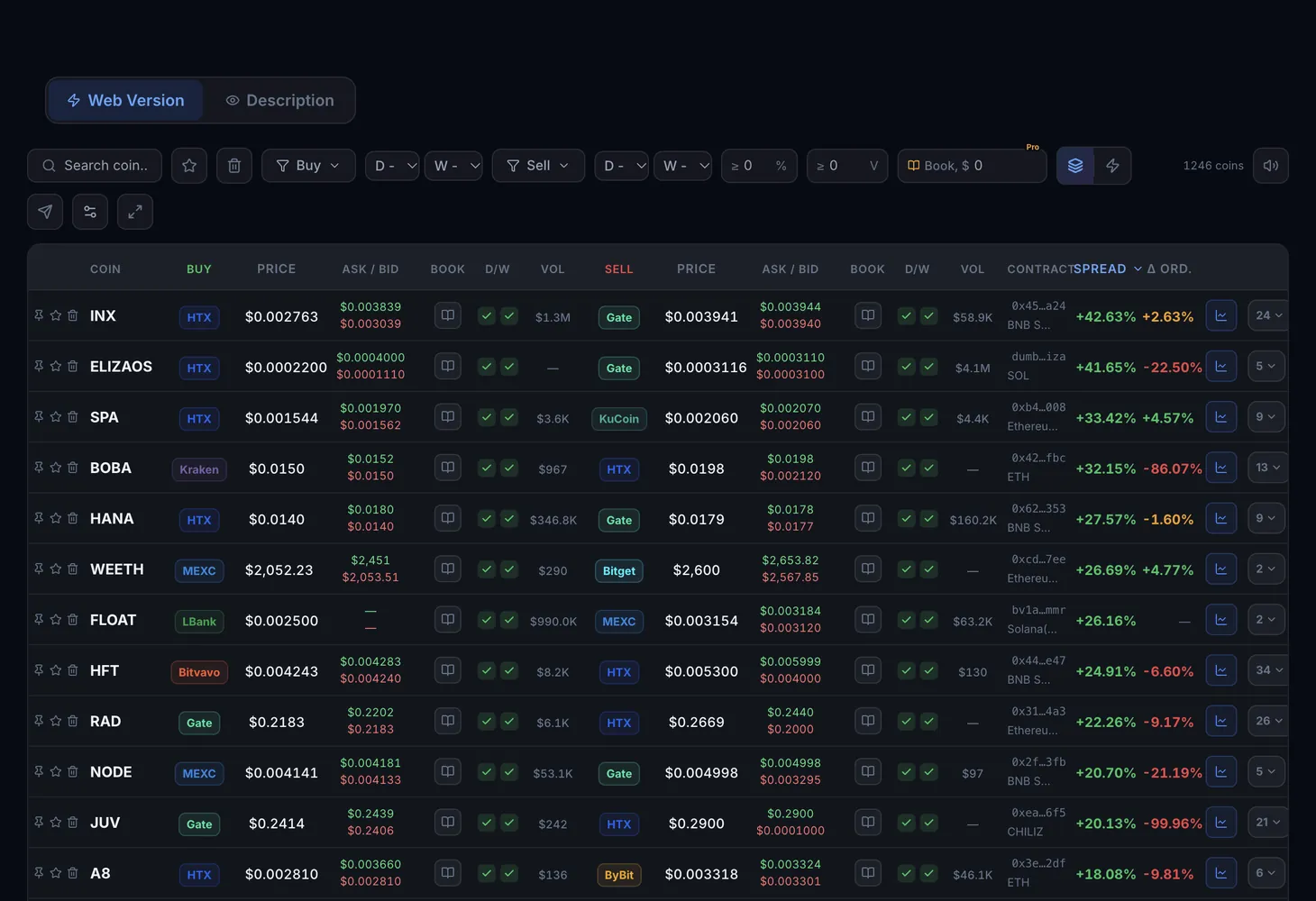
Susunan tabel
Setiap baris adalah satu peluang: sebuah koin dan dua sisi transaksi. Tergantung bagiannya, sisi-sisi itu disebut Beli dan Jual atau Long dan Short. Kolom dikelompokkan menurut sisi, dengan nilai hasil, seperti spread, di sebelah kanan.
| Elemen | Fungsinya |
|---|---|
| Pencarian koin | Menemukan koin berdasarkan ticker |
| Favorit | Bintang di baris menandai koin, dan tombol Favorit di atas tabel hanya menyisakan yang ditandai |
| Sematkan | Tombol di baris menyematkannya agar koin yang Anda pedulikan tidak hilang di antara yang lain |
| Tempat sampah | Menghapus baris yang tidak Anda perlukan dari tabel |
| Kolom Aksi | Memuat tombol baris: sematkan, favorit, dan tempat sampah |
| Tombol chart | Berada di ujung baris dan membuka chart koin |
| Penghitung koin | Menunjukkan berapa koin yang tersisa dalam pilihan setelah difilter |
| Pengaturan kolom | Membuka jendela Pengaturan tabel |
| Mode layar penuh | Memperluas tabel ke seluruh layar |
| Tombol notifikasi | Mengaktifkan notifikasi suara dan notifikasi Telegram |
Pengaturan kolom
Jendela Pengaturan tabel memiliki dua bagian: daftar Kolom dan Pratinjau. Perubahan langsung diterapkan ke tabel, jadi tidak ada yang perlu disimpan.
- Sembunyikan dan Tampilkan: hapus kolom dari tabel atau kembalikan.
- Seret untuk mengurutkan ulang: seret kolom di daftar untuk mengubah urutannya.
- Reset ke default: pulihkan set dan urutan kolom awal.
- Selesai: tutup jendela.
Ada dua batasan. Beberapa kolom tidak dapat disembunyikan, dan petunjuk "Kolom ini tidak dapat disembunyikan" memberi tahu Anda. Dan di beberapa grup, setidaknya satu kolom harus tetap terlihat, yang juga ditunjukkan oleh sebuah petunjuk.
Mode, notifikasi, dan layar penuh
- Semua pair dan Per koin: pengalih di tabel Spot – Spot. Pada mode pertama, setiap pair exchange adalah baris tersendiri; pada mode kedua, setiap koin mendapat satu baris dengan pair terbaiknya.
- Notifikasi suara: tombol di atas tabel. Suara diputar langsung di browser Anda.
- Notifikasi Telegram: tombol di sebelahnya. Pengaturannya dijelaskan di halaman Notifikasi Telegram.
- Mode layar penuh: berguna saat kolom banyak dan tabel tidak muat dalam lebar layar.
Cara menyetel tabel untuk Anda sendiri
Temukan koin Anda
Ketik ticker di pencarian koin dan beri bintang pada koin yang Anda ikuti. Tombol Favorit kemudian hanya menampilkan koin-koin itu.
Sematkan yang penting dan buang sisanya
Sematkan baris yang ingin tetap terlihat dan kirim yang tidak Anda perlukan ke tempat sampah.
Sisakan hanya kolom yang berguna
Buka pengaturan kolom, sembunyikan yang tidak pernah Anda pakai, dan seret kolom penting ke dekat awal. Pratinjau langsung menunjukkan hasilnya.
Perluas tabel
Aktifkan mode layar penuh jika sebuah baris tidak muat di layar.
Aktifkan notifikasi
Klik tombol suara atau Telegram untuk mengetahui spread baru tanpa memantau tabel sepanjang hari.
Mode gratis dan kolom berbayar
Tanpa paket, tabel berjalan dalam mode gratis dan menampilkan sebagian exchange. Banner bertuliskan "Lebih banyak exchange — lebih banyak spread" dengan tombol Coba LITE mengingatkan Anda akan hal itu: semua 17+ CEX terbuka dengan paket Lite dan Pro.
Beberapa kolom milik paket berbayar, misalnya Book dan Δ by orders. Tanpa paket, kolom itu menampilkan gembok. Spread funding tersedia dengan paket Pro. Untuk perbedaan antar paket, lihat Penjelasan paket Lite dan Pro, dan untuk harga, halaman Harga.
Untuk penelusuran kolom demi kolom pada satu tabel, baca Cara membaca tabel Spot – Spot. Teorinya ada di pelajaran kursus tentang spread, kedalaman, dan volume dan di glosarium: spread, order book.
Tanya jawab
Bagaimana cara memulihkan kolom default?
Buka pengaturan kolom dan klik Reset ke default. Set dan urutan kolom kembali ke awal.
Mengapa saya tidak bisa menyembunyikan kolom?
Beberapa kolom wajib dan tidak dapat disembunyikan. Selain itu, setidaknya satu kolom di grup tertentu harus tetap terlihat, jadi aktifkan dulu kolom lain dari grup itu.
Mengapa tabel tidak menampilkan semua exchange?
Begitulah cara kerja mode gratis: hanya sebagian exchange yang ditampilkan. Semua 17+ CEX terbuka dengan paket Lite dan Pro.
Apa arti gembok di sebuah kolom?
Kolom itu milik paket berbayar. Setelah Anda berlangganan, kolom akan menampilkan data.