स्प्रेड तालिकाएँ कैसे इस्तेमाल करें: साझा सुविधाएँ
संक्षेप में
- हर स्प्रेड तालिका में एक जैसा टूलकिट है: कॉइन खोज, पसंदीदा, पिन, ट्रैश बटन, कॉलम सेटिंग्स और फ़ुल स्क्रीन मोड।
- तालिका सेटिंग्स विंडो में कॉलम छिपा और दोबारा क्रमबद्ध कर सकते हैं, और रीसेट करें मूल लेआउट लौटा देता है।
- मुफ़्त मोड में तालिकाएँ कुछ एक्सचेंज दिखाती हैं; सभी 17+ CEX Lite और Pro प्लान के साथ खुलते हैं।
Genesis Arbitrage की सभी स्प्रेड तालिकाएँ एक ही तरह काम करती हैं: कॉइन खोज, फ़िल्टर और अलर्ट बटन तालिका के ऊपर होते हैं, हर पंक्ति को पिन किया, स्टार किया या ट्रैश में भेजा जा सकता है, और कौन-से कॉलम दिखें यह आप तय करते हैं। इन सुविधाओं को एक बार सीख लें तो आर्बिट्रेज उत्पाद के किसी भी सेक्शन में काम कर सकते हैं। यहाँ बताया गया है कि हर बटन क्या करता है और अपने अनुकूल लेआउट कैसे बनाएँ।
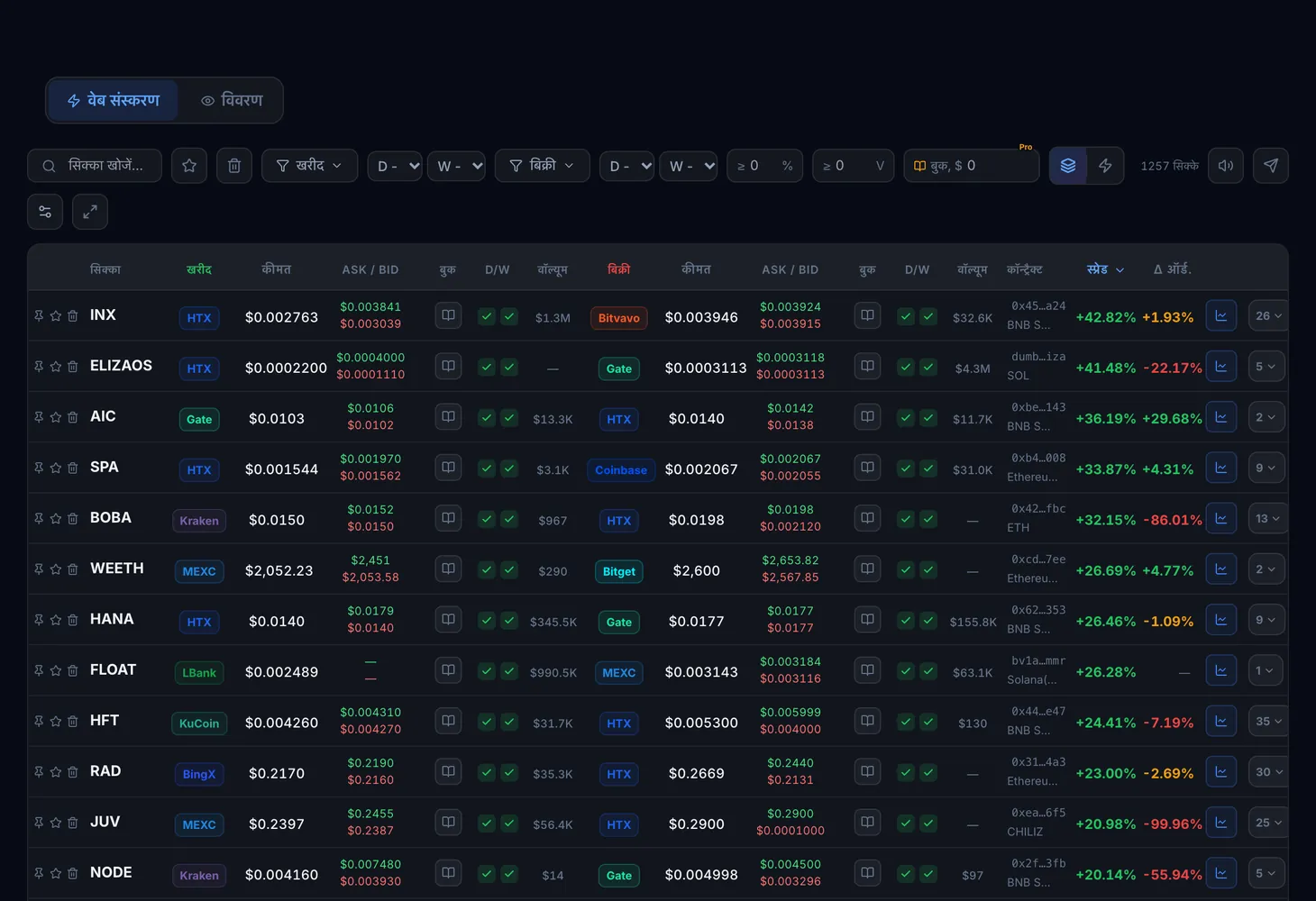
तालिका कैसे व्यवस्थित है
हर पंक्ति एक अवसर है: एक सिक्का और ट्रेड के दो पक्ष। सेक्शन के अनुसार पक्षों को खरीद और बिक्री, या Long और Short कहा जाता है। कॉलम पक्ष के अनुसार समूहों में हैं, और परिणामी मान, जैसे स्प्रेड, दाईं ओर हैं।
| तत्व | यह क्या करता है |
|---|---|
| कॉइन खोज | टिकर से सिक्का ढूँढती है |
| पसंदीदा | पंक्ति का स्टार सिक्के को चिह्नित करता है, और तालिका के ऊपर का पसंदीदा बटन सिर्फ़ चिह्नित सिक्के रखता है |
| पिन | पंक्ति का बटन उसे पिन कर देता है, ताकि आपका ज़रूरी सिक्का बाकी के बीच खो न जाए |
| ट्रैश | जो पंक्ति आपको नहीं चाहिए उसे तालिका से हटा देता है |
| क्रियाएँ कॉलम | इसमें पंक्ति के बटन हैं: पिन, पसंदीदा और ट्रैश |
| चार्ट बटन | पंक्ति के अंत में होता है और सिक्के का चार्ट खोलता है |
| सिक्कों का काउंटर | दिखाता है कि फ़िल्टर के बाद चयन में कितने सिक्के बचे हैं |
| कॉलम सेटिंग्स | तालिका सेटिंग्स विंडो खोलती हैं |
| फ़ुल स्क्रीन मोड | तालिका को पूरी स्क्रीन पर फैला देता है |
| अलर्ट बटन | ध्वनि अलर्ट और टेलीग्राम अलर्ट चालू करते हैं |
कॉलम सेटिंग्स
तालिका सेटिंग्स विंडो के दो हिस्से हैं: कॉलम की सूची और पूर्वावलोकन। बदलाव तालिका पर तुरंत लागू होते हैं, इसलिए कुछ सहेजना नहीं पड़ता।
- छिपाएँ और दिखाएँ: कॉलम को तालिका से हटाएँ या वापस लाएँ।
- क्रम बदलने के लिए खींचें: क्रम बदलने के लिए सूची में कॉलम को खींचें।
- रीसेट करें: कॉलम का मूल सेट और क्रम लौटाएँ।
- हो गया: विंडो बंद करें।
दो सीमाएँ हैं। कुछ कॉलम छिपाए नहीं जा सकते, और संकेत «यह कॉलम छिपाया नहीं जा सकता» यही बताता है। और कुछ समूहों में कम से कम एक कॉलम दिखता रहना चाहिए, जिसकी ओर भी एक संकेत इशारा करता है।
मोड, अलर्ट और फ़ुल स्क्रीन
- सभी जोड़े और सिक्के के अनुसार: स्पॉट - स्पॉट तालिका का स्विच। पहले मोड में हर एक्सचेंज पेयर अलग पंक्ति है; दूसरे में हर सिक्का अपने सबसे अच्छे पेयर के साथ एक पंक्ति लेता है।
- ध्वनि अलर्ट: तालिका के ऊपर का बटन। आवाज़ सीधे आपके ब्राउज़र में बजती है।
- टेलीग्राम अलर्ट: उसके बगल का बटन। सेटअप टेलीग्राम अलर्ट पेज पर समझाया गया है।
- फ़ुल स्क्रीन मोड: तब काम आता है जब कॉलम बहुत हों और तालिका चौड़ाई में न समाए।
तालिका को अपने लिए कैसे सेट करें
अपने सिक्के खोजें
कॉइन खोज में टिकर लिखें और जिन सिक्कों पर नज़र रखते हैं उन्हें स्टार करें। पसंदीदा बटन फिर सिर्फ़ वही दिखाएगा।
ज़रूरी को पिन करें और बाकी हटाएँ
जिन पंक्तियों को नज़र में रखना है उन्हें पिन करें, और जो नहीं चाहिए उन्हें ट्रैश में भेजें।
सिर्फ़ काम के कॉलम रखें
कॉलम सेटिंग्स खोलें, जो कभी इस्तेमाल नहीं करते उन्हें छिपाएँ और ज़रूरी कॉलम को शुरुआत के पास खींचें। पूर्वावलोकन नतीजा तुरंत दिखाता है।
तालिका को फैलाएँ
अगर पंक्ति स्क्रीन पर न समाए तो फ़ुल स्क्रीन मोड चालू करें।
अलर्ट चालू करें
ध्वनि या Telegram का बटन दबाएँ, ताकि पूरे दिन तालिका देखे बिना नए स्प्रेड की खबर मिले।
मुफ़्त मोड और सशुल्क कॉलम
प्लान के बिना तालिकाएँ मुफ़्त मोड में चलती हैं और कुछ एक्सचेंज दिखाती हैं। «अधिक एक्सचेंज — अधिक स्प्रेड» लिखा बैनर और LITE आज़माएँ बटन यही याद दिलाते हैं: सभी 17+ CEX Lite और Pro प्लान के साथ खुलते हैं।
कुछ कॉलम सशुल्क प्लान के हैं, जैसे बुक और Δ ऑर्डर से। प्लान के बिना उन पर ताला दिखता है। फंडिंग स्प्रेड Pro प्लान के साथ उपलब्ध हैं। प्लान के अंतर के लिए Lite और Pro प्लान: क्या शामिल है और कीमतों के लिए मूल्य निर्धारण पेज देखें।
एक तालिका को कॉलम-दर-कॉलम समझने के लिए स्पॉट - स्पॉट तालिका कैसे पढ़ें पढ़ें। सिद्धांत कोर्स के पाठ स्प्रेड, गहराई और वॉल्यूम में और शब्दावली में है: स्प्रेड, ऑर्डर बुक।
सवाल और जवाब
डिफ़ॉल्ट कॉलम कैसे लौटाऊँ?
कॉलम सेटिंग्स खोलें और रीसेट करें दबाएँ। कॉलम का सेट और क्रम मूल रूप में लौट आएगा।
मैं कॉलम क्यों नहीं छिपा सकता?
कुछ कॉलम अनिवार्य हैं और छिपाए नहीं जा सकते। इसके अलावा, कुछ समूहों का कम से कम एक कॉलम दिखता रहना चाहिए, इसलिए पहले उस समूह का दूसरा कॉलम चालू करें।
तालिका सभी एक्सचेंज क्यों नहीं दिखाती?
मुफ़्त मोड ऐसे ही काम करता है: वह कुछ एक्सचेंज दिखाता है। सभी 17+ CEX Lite और Pro प्लान के साथ खुलते हैं।
कॉलम में ताले का क्या मतलब है?
कॉलम सशुल्क प्लान का है। सदस्यता लेने के बाद उसमें डेटा दिखेगा।