Comment utiliser les tableaux de spreads : les fonctions communes
En bref
- Chaque tableau de spreads offre les mêmes outils : recherche de monnaie, favoris, épinglage, corbeille, réglages des colonnes et plein écran.
- Vous pouvez masquer et réorganiser les colonnes dans la fenêtre Réglages du tableau, et Réinitialiser rétablit la disposition d'origine.
- En mode gratuit, les tableaux affichent une partie des exchanges ; les 17+ CEX sont débloqués avec les forfaits Lite et Pro.
Les tableaux de spreads de Genesis Arbitrage fonctionnent tous de la même façon : la recherche de monnaie, les filtres et les boutons d'alerte se trouvent au-dessus du tableau, chaque ligne peut être épinglée, mise en favori ou envoyée à la corbeille, et vous choisissez les colonnes à afficher. Apprenez ces fonctions une fois et vous pourrez travailler dans n'importe quelle section Produits d'arbitrage. Voici ce que fait chaque bouton et comment construire une disposition qui vous convient.
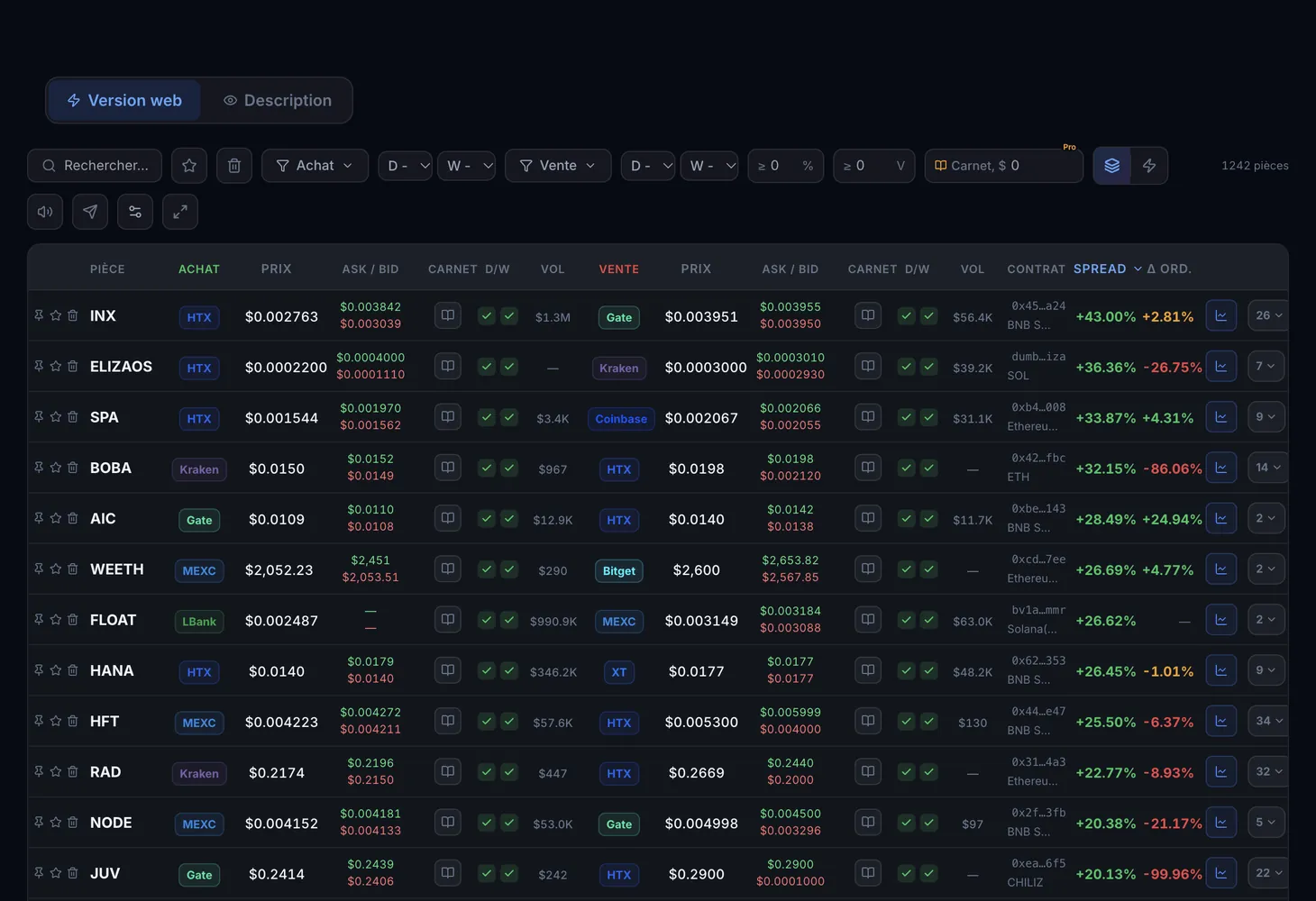
Comment un tableau est organisé
Chaque ligne est une opportunité : une monnaie et les deux côtés de la transaction. Selon la section, les côtés s'appellent Achat et Vente ou Long et Short. Les colonnes sont regroupées par côté, et les valeurs résultantes, comme le spread, se trouvent à droite.
| Élément | Ce qu'il fait |
|---|---|
| Recherche de monnaie | Trouve une monnaie par son ticker |
| Favoris | L'étoile dans une ligne marque une monnaie, et le bouton Favoris au-dessus du tableau ne garde que les monnaies marquées |
| Épingler | Le bouton d'une ligne l'épingle pour que la monnaie qui vous intéresse ne se perde pas parmi les autres |
| Corbeille | Retire du tableau une ligne dont vous n'avez pas besoin |
| Colonne Actions | Contient les boutons de la ligne : épingler, favori et corbeille |
| Bouton de graphique | Se trouve à la fin de la ligne et ouvre le graphique de la monnaie |
| Compteur de monnaies | Indique combien de monnaies restent dans la sélection après filtrage |
| Réglages des colonnes | Ouvre la fenêtre Réglages du tableau |
| Mode plein écran | Étend le tableau à tout l'écran |
| Boutons d'alerte | Activent les alertes sonores et les alertes Telegram |
Réglages des colonnes
La fenêtre Réglages du tableau comporte deux parties : la liste Colonnes et l'Aperçu. Les modifications s'appliquent immédiatement au tableau, il n'y a donc rien à enregistrer.
- Masquer et Afficher : retirer une colonne du tableau ou la remettre.
- Glissez pour réorganiser : faites glisser une colonne dans la liste pour changer l'ordre.
- Réinitialiser : rétablir l'ensemble et l'ordre d'origine des colonnes.
- Terminé : fermer la fenêtre.
Il y a deux limites. Certaines colonnes ne peuvent pas être masquées, et l'indication « Cette colonne ne peut pas être masquée » vous le signale. Et dans certains groupes, au moins une colonne doit rester visible, ce qu'une indication précise également.
Modes, alertes et plein écran
- Toutes les paires et Par coin : un sélecteur du tableau Spot - Spot. Dans le premier mode, chaque paire d'exchanges est une ligne distincte ; dans le second, chaque monnaie occupe une ligne avec sa meilleure paire.
- Alertes sonores : un bouton au-dessus du tableau. Le son est joué directement dans votre navigateur.
- Alertes Telegram : le bouton voisin. La configuration est décrite sur la page Alertes Telegram.
- Mode plein écran : pratique quand il y a beaucoup de colonnes et que le tableau ne tient pas en largeur.
Comment configurer un tableau à votre convenance
Trouver vos monnaies
Saisissez un ticker dans la recherche de monnaie et mettez en favori les monnaies que vous suivez. Le bouton Favoris n'affichera alors que celles-ci.
Épingler l'essentiel et retirer le reste
Épinglez les lignes que vous voulez garder sous les yeux et envoyez à la corbeille celles dont vous n'avez pas besoin.
Ne garder que les colonnes utiles
Ouvrez les réglages des colonnes, masquez ce que vous n'utilisez jamais et faites glisser les colonnes importantes vers le début. L'Aperçu montre immédiatement le résultat.
Agrandir le tableau
Activez le mode plein écran si une ligne ne tient pas à l'écran.
Activer les alertes
Cliquez sur le bouton son ou Telegram pour être informé des nouveaux spreads sans surveiller le tableau toute la journée.
Mode gratuit et colonnes payantes
Sans forfait, les tableaux fonctionnent en mode gratuit et affichent une partie des exchanges. Une bannière « Plus d'exchanges — plus de spreads » avec un bouton Essayer LITE vous le rappelle : les 17+ CEX sont débloqués avec les forfaits Lite et Pro.
Certaines colonnes relèvent des forfaits payants, par exemple Carnet et Δ par ordres. Sans forfait, elles affichent un cadenas. Les spreads de funding sont disponibles avec le forfait Pro. Pour les différences entre les forfaits, consultez les forfaits Lite et Pro expliqués, et pour les prix la page Tarifs.
Pour une explication colonne par colonne d'un tableau, lisez Comment lire le tableau Spot - Spot. La théorie se trouve dans la leçon du cours sur le spread, la profondeur et le volume et dans le glossaire : spread, carnet d'ordres.
Questions et réponses
Comment rétablir les colonnes par défaut ?
Ouvrez les réglages des colonnes et cliquez sur Réinitialiser. L'ensemble et l'ordre des colonnes reviennent à l'origine.
Pourquoi ne puis-je pas masquer une colonne ?
Certaines colonnes sont obligatoires et ne peuvent pas être masquées. De plus, au moins une colonne de certains groupes doit rester visible : activez donc d'abord une autre colonne de ce groupe.
Pourquoi le tableau n'affiche-t-il pas tous les exchanges ?
C'est le fonctionnement du mode gratuit : il affiche une partie des exchanges. Les 17+ CEX sont débloqués avec les forfaits Lite et Pro.
Que signifie un cadenas dans une colonne ?
La colonne relève d'un forfait payant. Une fois abonné, elle affichera des données.