Comment utiliser l'Aperçu DEX dans Genesis OnChain
En bref
- L'Aperçu DEX est un flux de gros swaps sur les exchanges décentralisés avec leur impact estimé sur le prix.
- La colonne Impact montre le mouvement de prix attendu, et Fait 5m ce qui s'est réellement passé.
- Un clic sur un token de la carte ou des listes ne garde que ses transactions dans le tableau et ouvre son graphique.
L'Aperçu DEX est un flux en direct des gros swaps sur les exchanges décentralisés. Pour chaque transaction, vous voyez qui a acheté ou vendu, sur quel réseau et quelle plateforme, quelle part de la liquidité du pool elle a prise, quel mouvement de prix était attendu et ce qui s'est réellement passé. Ouvrez-le depuis le menu : Genesis OnChain → Aperçu DEX.
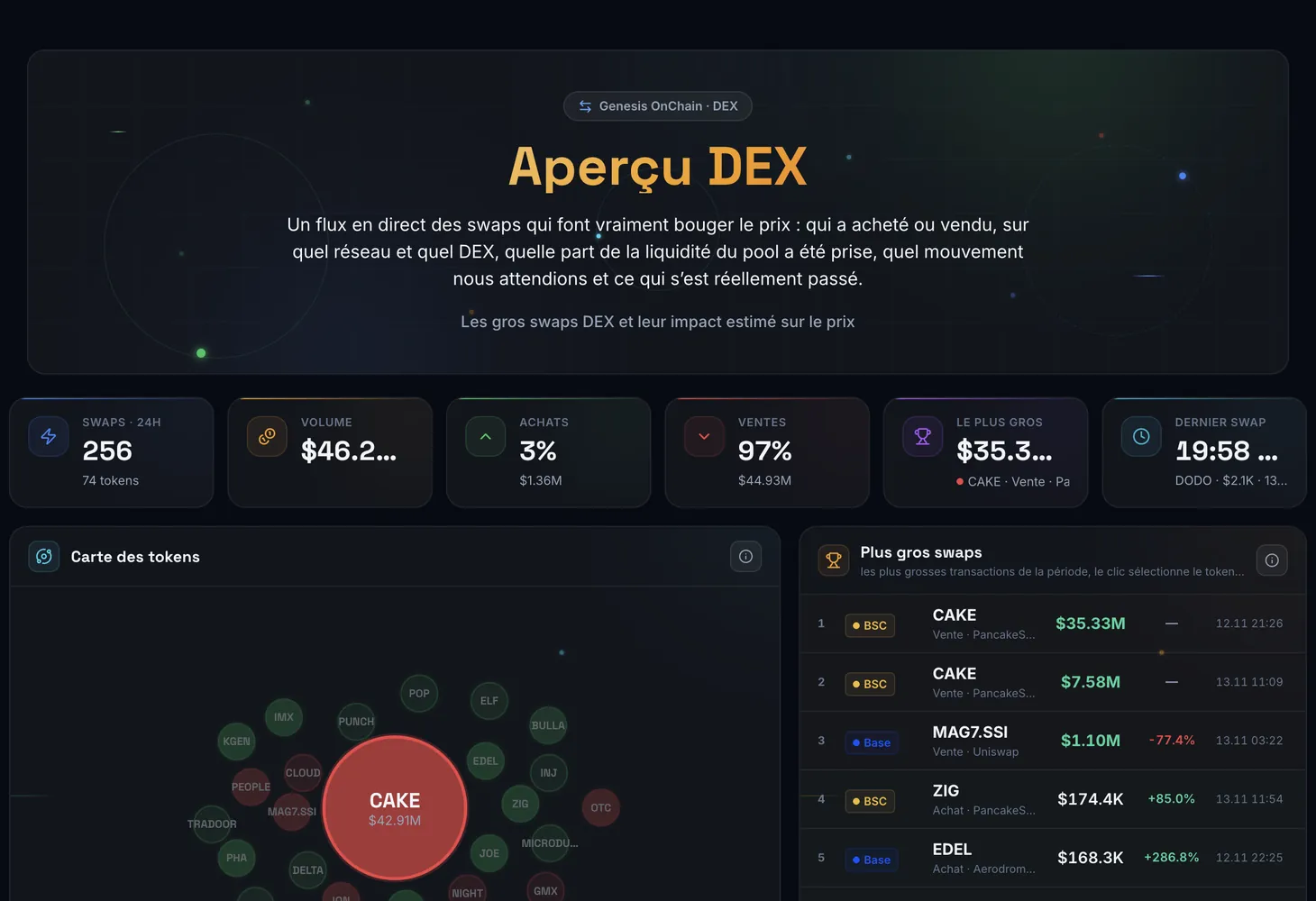
Comment l'écran est organisé
Des cartes avec les totaux de la période se trouvent en haut : Swaps, Volume, Achats, Ventes, Le plus gros et Dernier swap. Dessous viennent les blocs avec graphiques et listes, et le tableau Swaps en dernier.
| Bloc | Ce qu'il affiche |
|---|---|
| Carte des tokens | Chaque cercle est un token. Sa taille est le volume des transactions en dollars, sa couleur indique ce qui domine, achats (vert) ou ventes (rouge), et son intensité la force du déséquilibre |
| Graphique du token | Le prix du token sélectionné d'après les bougies de son pool DEX ou celles d'un exchange. Les transactions du tableau sont marquées par des cercles : verts en bas pour les achats, rouges en haut pour les ventes |
| Pression par token | Achats moins ventes par token sur la période. Une barre vers la droite signifie plus d'achats, vers la gauche plus de ventes. À côté se trouve la variation du prix sur DEX sur 5 minutes et sur une heure |
| Plus gros swaps | Les plus grosses transactions de la période : token, sens, plateforme, impact estimé sur le prix et heure exacte |
| Tokens les plus actifs | Les tokens avec le plus de transactions : rapport achats/ventes, volume, variation horaire du prix et nombre de portefeuilles distincts |
| Réseaux et DEX | Comment le volume se répartit entre les réseaux (l'anneau) et les plateformes (les barres) |
| Swaps | Le tableau de toutes les grosses transactions de la période |
Colonnes du tableau Swaps
| Colonne | Ce qu'elle affiche |
|---|---|
| Réseau | La blockchain où la transaction a eu lieu |
| Heure | Quand elle a eu lieu |
| Token | Ce qui a été acheté ou vendu |
| Sens | Achat ou Vente |
| Montant | La taille de la transaction en dollars |
| DEX · chemin | La plateforme et le chemin du swap |
| Liq. du pool | La liquidité du pool, qui montre quelle part du pool la transaction a prise |
| Impact | L'estimation de l'ampleur dont la transaction va déplacer le prix |
| Fait 5m | Ce qui s'est réellement passé pour le prix 5 minutes plus tard |
| Liens | Liens vers l'explorateur, Arkham et DexScreener |
Chaque ligne se déplie. À l'intérieur, vous trouverez Montant, Prix de l'opération, Variation sur 5 min et Variation sur 1 heure, Prix après 30 s et Prix après 5 min, Pool, Chemin du swap, Trader, Transaction, Contrat et Statut du fait. Les adresses peuvent être copiées, et le lien Page de la pièce ouvre la page de la monnaie.
Périodes, filtres et clics
- Période : 15m, 1h, 6h, 24h ou 7j. Tous les blocs et le tableau sont recalculés pour elle.
- Recherche : le champ « Token, adresse, tx… » cherche par ticker, adresse et transaction.
- Réseau : les transactions d'une seule chaîne.
- Sens : uniquement les achats ou uniquement les ventes.
- Avec fait : uniquement les swaps dont le mouvement réel du prix 5 minutes plus tard est déjà connu.
- Un clic sur un token de la carte, de Pression par token ou des listes ne garde que ses transactions dans le tableau et affiche son graphique.
- Un clic sur un réseau ou une plateforme dans Réseaux et DEX ne garde que leurs transactions dans le tableau. Un second clic retire le filtre.
- Source : le sélecteur de source des bougies sur le graphique du token.
- Afficher plus charge davantage de lignes du tableau, et Plein écran déploie un bloc.
Comment lire les signaux
- Une transaction de 30 à 50 % de la liquidité du pool fera bouger le prix de façon sensible.
- Plusieurs achats d'affilée d'un même token signifient que quelqu'un construit une position.
- Une longue barre verte de pression avec une faible hausse du prix signifie que les achats ne sont pas encore intégrés au prix. Une longue barre rouge est une liquidation.
- Beaucoup de transactions venant de nombreux portefeuilles montrent un intérêt large. Beaucoup de transactions venant d'un ou deux portefeuilles révèlent un seul acteur et une possible manipulation.
- Un gros achat sans hausse sur le graphique signifie qu'on vend dessus et que le marché est faible.
Comment utiliser l'Aperçu DEX
Choisissez la période
15m montre ce qui se passe en ce moment, tandis que 24h et 7j donnent une image plus large.
Trouvez les tokens en déséquilibre
Cherchez les grands cercles vifs sur la carte des tokens et les longues barres dans Pression par token. Ce sont les tokens activement achetés ou vendus en ce moment.
Sélectionnez un token
Cliquez sur son cercle ou sa ligne. Le tableau ne garde que les transactions de ce token, et le graphique affiche ses bougies avec les transactions marquées.
Dépliez une ligne de swap
Vérifiez le prix de l'opération, le pool, le chemin du swap et l'adresse du trader. Les liens ouvrent la transaction dans l'explorateur.
Comparez l'estimation au fait
Activez le filtre Avec fait et comparez Impact et Fait 5m. Cela montre si les grosses transactions font réellement bouger le prix de ce token.
Les autres événements on-chain, tels que les transferts, les dépôts sur exchanges et les déblocages, se trouvent dans le tableau de bord Genesis OnChain et dans l'Analytique. L'entrée du glossaire sur le DEX explique comment fonctionnent les exchanges décentralisés, et la leçon du cours Qu'est-ce que l'arbitrage DEX montre comment se construisent les transactions sur l'écart de prix entre DEX et exchanges.
Questions et réponses
Que montre la colonne Fait 5m ?
La variation réelle du prix du token 5 minutes après la transaction. Comparez-la avec la colonne Impact pour voir si l'estimation correspondait à ce qui s'est passé.
Que signifient « en attente du fait », « collecte du fait » et « fait indisponible » ?
Les deux premiers statuts signifient que le mouvement réel du prix pour la transaction n'est pas encore prêt. « Fait indisponible » signifie qu'il n'a pas pu être déterminé pour cette transaction. Le filtre Avec fait ne garde que les transactions ayant une valeur prête.
Comment voir les transactions d'un seul token ?
Cliquez sur son cercle sur la carte des tokens ou sur sa ligne dans les listes. Vous pouvez aussi saisir le ticker ou l'adresse dans le champ de recherche.
En quoi Pression par token diffère-t-il du tableau Swaps ?
Le tableau montre les transactions individuelles. Pression par token additionne tous les achats et soustrait toutes les ventes d'un token sur la période, ce qui montre le déséquilibre global sans le bruit des transactions isolées.