Graphiques TradingView dans Genesis Arbitrage : comment construire et lire un graphique de spread
En bref
- Un graphique de spread compare le prix d'une monnaie sur deux plateformes : le côté BUY est celui où vous achetez, le côté SELL celui où vous vendez.
- Les modes Lignes de prix, Spread, Lignes de spread et Funding montrent une même paire sous différents angles ; les intervalles vont de 5 secondes à un jour.
- L'historique du spread montre si un écart de prix tient ou ne fait que clignoter. Il ne suffit pas à prévoir un profit : les frais sont encore déduits du spread.
Les graphiques TradingView de la section Graphiques montrent en temps réel la différence de prix d'une monnaie entre deux plateformes. Vous choisissez un exchange d'achat et un exchange de vente, et le graphique trace les prix des deux côtés, le spread entre eux, ou le funding. Cela montre combien de temps dure un écart de prix et à quelle fréquence il apparaît.
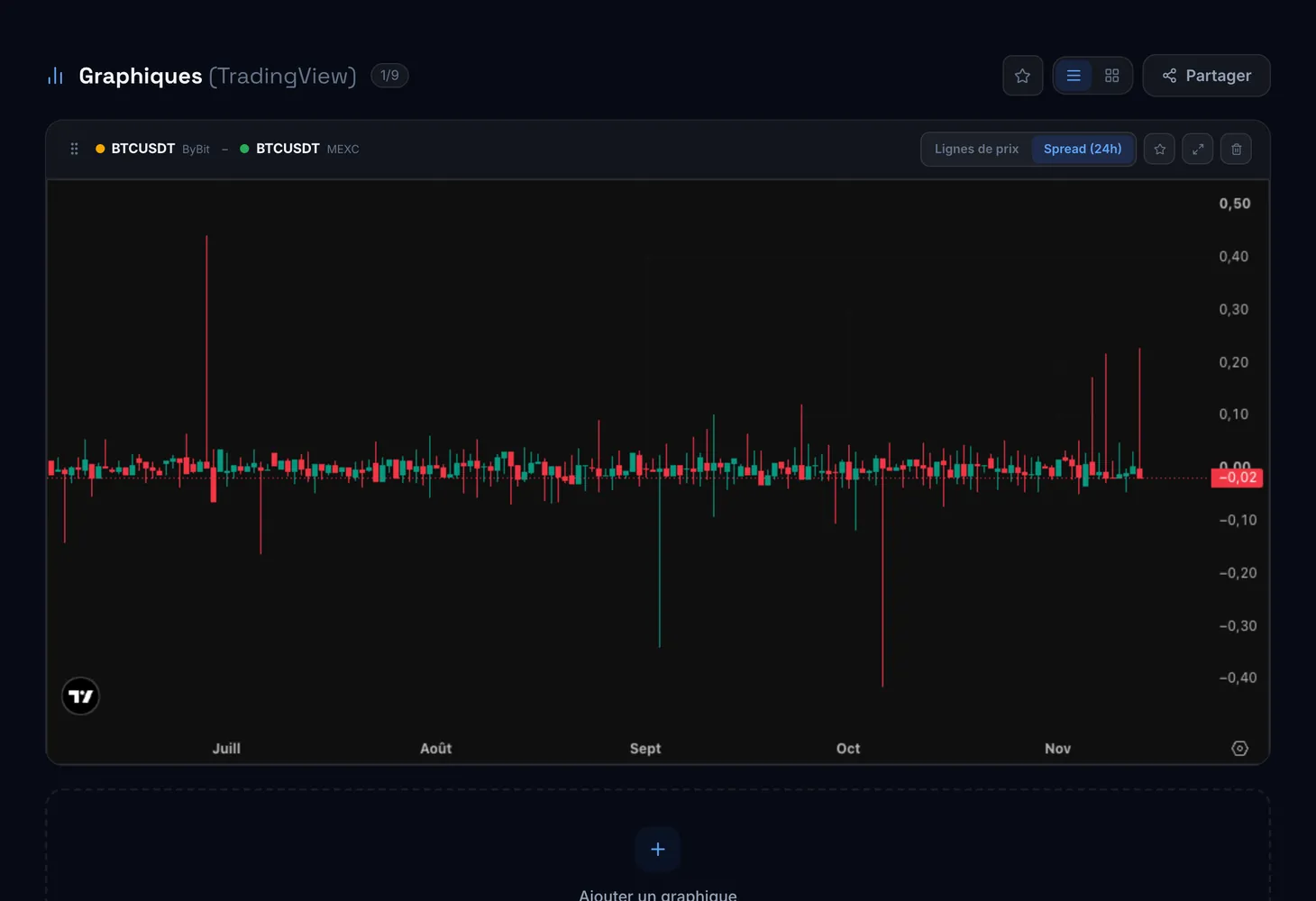
Comment l'écran est agencé
Chaque graphique est une paire de deux côtés. BUY est la plateforme où la monnaie est achetée, SELL celle où elle est vendue. Un côté est défini par un exchange et une monnaie, ou par une adresse de contrat sur un DEX.
| Élément | Ce qu'il fait |
|---|---|
| « Ajouter un graphique de spread » | Ouvre le sélecteur des côtés BUY et SELL pour un nouveau graphique |
| « Contrat DEX » | Un côté DEX : collez l'adresse du contrat du token ; 200+ exchanges sur 180 blockchains sont disponibles |
| « Saisir le symbole manuellement sur » | Saisissez le ticker d'une monnaie s'il ne figure pas dans la liste de l'exchange choisi |
| « Construire le graphique » | Crée un graphique à partir des côtés choisis |
| Ligne au-dessus du graphique | « Spread » actuel, « Spread (24h) », « Fin. » et « Δ fin. » |
Choisissez d'abord l'exchange, puis la monnaie : sans exchange, la liste des monnaies ne s'ouvre pas.
Modes et intervalles
- Lignes de prix : les prix des côtés BUY et SELL sous forme de deux lignes. Vous voyez quelle plateforme est la plus chère.
- Spread : la différence de prix elle-même, en pourcentage.
- Lignes de spread : la même différence tracée sous forme de ligne.
- Funding : les taux de funding des deux côtés. Utile pour les paires de futures.
Intervalles : 5s, 1m, 15m, 1h, 1J. Les courts aident à saisir le moment d'entrée, les longs indiquent si un tel écart est normal pour la paire.
Boutons du graphique
- Échanger BUY/SELL : permute les côtés.
- Changer monnaie/exchange : remplace un côté sans supprimer le graphique.
- Plein écran : déploie le graphique ; appuyez à nouveau pour fermer le plein écran.
- Partager : copie un lien vers le graphique.
- Étoile : ajoute le graphique aux favoris.
- Supprimer le graphique : le retire de l'écran.
Comment l'utiliser
Ajoutez un graphique
Cliquez sur « Ajouter un premier graphique » ou « Ajouter un graphique de spread ».
Choisissez les côtés
Pour BUY et SELL, choisissez un exchange et une monnaie. Pour un token DEX, cliquez sur « Contrat DEX » et collez l'adresse du contrat.
Construisez-le et choisissez un mode
Cliquez sur « Construire le graphique ». Commencez par le mode Spread, puis passez à Lignes de prix pour voir quel côté entraîne l'écart.
Examinez l'historique
Réglez l'intervalle sur 1h ou 1J et regardez « Spread (24h) ». Un écart qui tient pendant des heures est plus fiable qu'un éclair isolé.
Enregistrez la paire
Mettez le graphique en favori pour y revenir plus tard.
Abonnements
Les graphiques inclus dans chaque plan sont indiqués sur la page Tarifs par les mentions « TradingView », « Genesis Charts » et « TradingView + Genesis Charts ». Les lignes du carnet d'ordres et ses données sont traitées dans le guide Genesis Charts.
La façon de lire le spread et la profondeur est expliquée dans la leçon du cours « Spread, profondeur, volume : lire le tableau » et dans l'entrée du glossaire « Spread ».
Questions et réponses
Que signifient BUY et SELL sur le graphique ?
BUY est la plateforme où la monnaie est achetée, SELL celle où elle est vendue. Le spread montre de combien le prix est plus élevé du côté SELL que du côté BUY.
Puis-je construire un graphique pour un token DEX ?
Oui. En choisissant un côté, cliquez sur « Contrat DEX » et collez l'adresse du contrat du token.
Pourquoi la liste des monnaies ne s'ouvre-t-elle pas ?
Choisissez d'abord un exchange. Si la monnaie dont vous avez besoin ne figure pas dans la liste, saisissez son symbole manuellement.