نحوه استفاده از جدولهای اسپرد: امکانات مشترک
به طور خلاصه
- همه جدولهای اسپرد ابزارهای یکسانی دارند: جستجوی ارز، علاقهمندیها، سنجاق، دکمه سطل زباله، تنظیمات ستونها و حالت تمامصفحه.
- در پنجره «تنظیمات جدول» میتوانید ستونها را پنهان کنید و ترتیبشان را عوض کنید و «بازنشانی» چیدمان اولیه را برمیگرداند.
- در حالت رایگان جدولها بخشی از صرافیها را نشان میدهند؛ همه 17+ صرافی CEX با پلنهای Lite و Pro باز میشوند.
جدولهای اسپرد در Genesis Arbitrage همه به یک شکل کار میکنند: جستجوی ارز، فیلترها و دکمههای هشدار بالای جدول قرار دارند، هر ردیف را میتوان سنجاق کرد، ستاره زد یا به سطل زباله فرستاد، و خودتان تعیین میکنید کدام ستونها دیده شوند. این امکانات را یک بار یاد بگیرید تا در هر بخش از «محصولات آربیتراژ» بتوانید کار کنید. در ادامه میبینید هر دکمه چه میکند و چگونه چیدمان مناسب خودتان را بسازید.
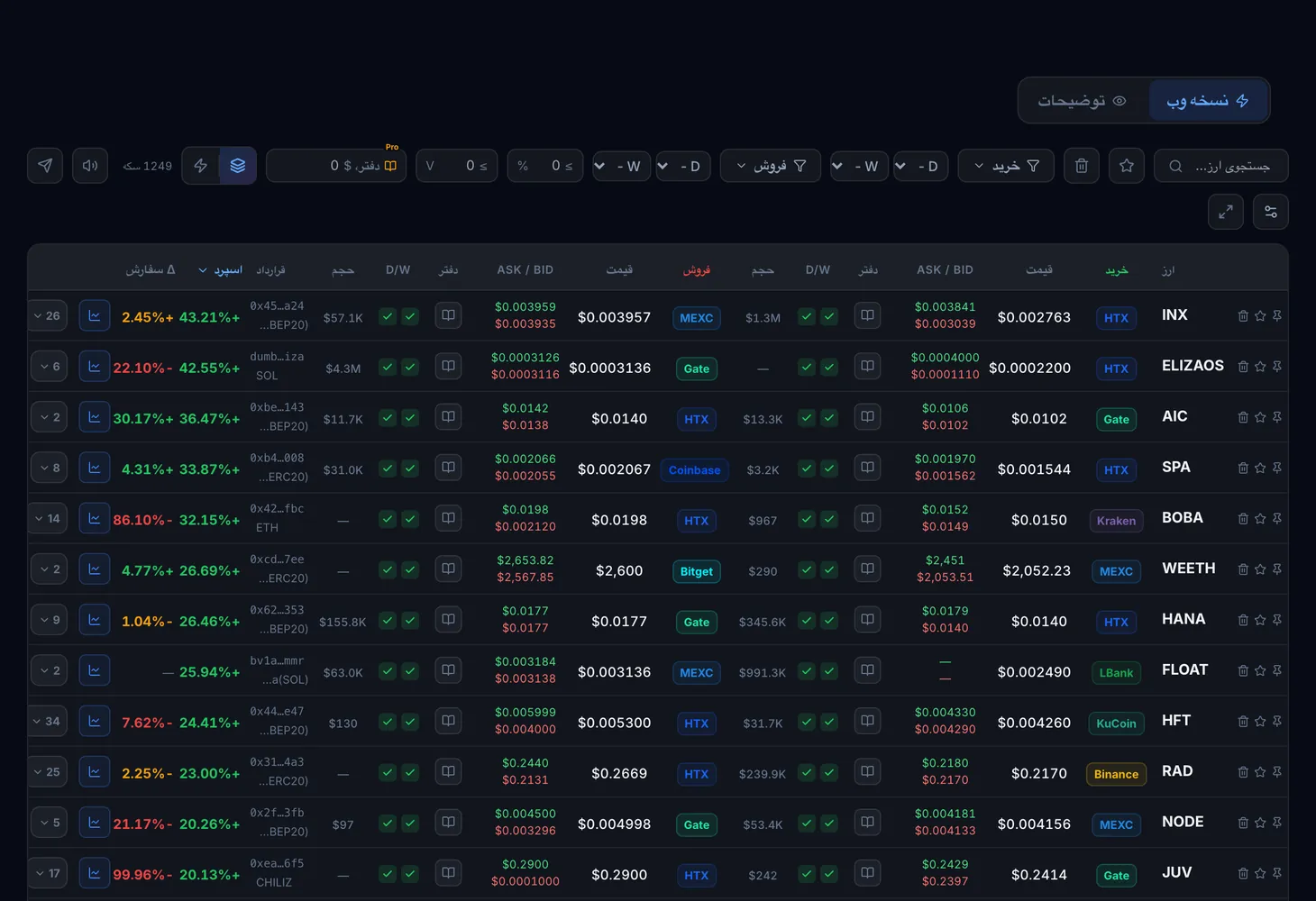
جدول چگونه سازماندهی شده است
هر ردیف یک فرصت است: یک کوین و دو طرف معامله. بسته به بخش، طرفها «خرید» و «فروش» یا Long و Short نامیده میشوند. ستونها بر اساس طرف گروهبندی شدهاند و مقادیر حاصل، مثل اسپرد، سمت راست قرار دارند.
| عنصر | چه میکند |
|---|---|
| جستجوی ارز | کوین را با تیکر پیدا میکند |
| علاقهمندیها | ستاره در ردیف یک کوین را علامت میزند و دکمه «علاقهمندیها» بالای جدول فقط علامتدارها را نگه میدارد |
| سنجاق | دکمهای در ردیف که آن را سنجاق میکند تا کوین موردنظر شما میان بقیه گم نشود |
| سطل زباله | ردیفی را که نیاز ندارید از جدول حذف میکند |
| ستون عملیات | دکمههای ردیف را در خود دارد: سنجاق، علاقهمندی و سطل زباله |
| دکمه نمودار | در انتهای ردیف است و نمودار کوین را باز میکند |
| شمارنده کوین | نشان میدهد پس از فیلتر چند کوین در انتخاب باقی مانده است |
| تنظیمات ستونها | پنجره «تنظیمات جدول» را باز میکند |
| حالت تمامصفحه | جدول را به کل صفحه گسترش میدهد |
| دکمههای هشدار | هشدارهای صوتی و هشدارهای تلگرام را روشن میکنند |
تنظیمات ستونها
پنجره «تنظیمات جدول» دو بخش دارد: فهرست «ستونها» و «پیشنمایش». تغییرات بلافاصله روی جدول اعمال میشود، پس چیزی برای ذخیره کردن نیست.
- پنهان و نمایش: یک ستون را از جدول برمیدارد یا برمیگرداند.
- برای تغییر ترتیب بکشید: ستونی را در فهرست بکشید تا ترتیب عوض شود.
- بازنشانی: مجموعه و ترتیب اولیه ستونها را برمیگرداند.
- تمام: پنجره را میبندد.
دو محدودیت وجود دارد. برخی ستونها را نمیتوان پنهان کرد و راهنمای «این ستون را نمیتوان پنهان کرد» این را میگوید. و در برخی گروهها دستکم یک ستون باید نمایان بماند که آن هم با یک راهنما اعلام میشود.
حالتها، هشدارها و تمامصفحه
- همه جفتها و بر اساس کوین: کلیدی در جدول اسپات - اسپات. در حالت اول هر جفت صرافی یک ردیف جداگانه است؛ در حالت دوم هر کوین یک ردیف دارد، همراه با بهترین جفتش.
- هشدارهای صوتی: دکمهای بالای جدول. صدا مستقیم در مرورگر شما پخش میشود.
- هشدارهای تلگرام: دکمه کنار آن. راهاندازی در صفحه هشدارهای تلگرام شرح داده شده است.
- حالت تمامصفحه: وقتی ستونها زیاد هستند و جدول در عرض صفحه جا نمیشود، کاربردی است.
جدول را چگونه برای خودتان تنظیم کنید
کوینهای خود را پیدا کنید
یک تیکر را در جستجوی ارز بنویسید و کوینهایی را که دنبال میکنید ستاره بزنید. سپس دکمه «علاقهمندیها» فقط همانها را نشان میدهد.
آنچه مهم است سنجاق کنید و بقیه را حذف کنید
ردیفهایی را که میخواهید در دید بمانند سنجاق کنید و آنهایی را که نیاز ندارید به سطل زباله بفرستید.
فقط ستونهای مفید را نگه دارید
تنظیمات ستونها را باز کنید، آنچه هرگز استفاده نمیکنید پنهان کنید و ستونهای مهم را به ابتدا نزدیکتر بکشید. «پیشنمایش» نتیجه را بلافاصله نشان میدهد.
جدول را بزرگ کنید
اگر ردیفی روی صفحه جا نمیشود، حالت تمامصفحه را روشن کنید.
هشدارها را روشن کنید
روی دکمه صوتی یا Telegram کلیک کنید تا بدون نگاه کردن تمام روز به جدول از اسپردهای جدید باخبر شوید.
حالت رایگان و ستونهای پولی
بدون پلن، جدولها در حالت رایگان کار میکنند و بخشی از صرافیها را نشان میدهند. بنری با عبارت «صرافی بیشتر — اسپرد بیشتر» و دکمه «امتحان LITE» این را یادآوری میکند: همه 17+ صرافی CEX با پلنهای Lite و Pro باز میشوند.
برخی ستونها مال پلنهای پولی هستند، برای مثال «دفتر» و «Δ بر اساس سفارشها». بدون پلن یک قفل نشان میدهند. اسپردهای فاندینگ با پلن Pro در دسترساند. برای تفاوت پلنها پلنهای Lite و Pro چیست و برای قیمتها صفحه تعرفهها را ببینید.
برای مرور ستونبهستون یک جدول، چگونه جدول اسپات - اسپات را بخوانیم را بخوانید. نظریه در درس دوره درباره اسپرد، عمق و حجم و در واژهنامه آمده است: اسپرد، دفتر سفارشها.
پرسش و پاسخ
ستونهای پیشفرض را چگونه برگردانم؟
تنظیمات ستونها را باز کنید و روی «بازنشانی» کلیک کنید. مجموعه و ترتیب ستونها به حالت اولیه برمیگردد.
چرا نمیتوانم یک ستون را پنهان کنم؟
برخی ستونها الزامیاند و پنهان نمیشوند. افزون بر این، دستکم یک ستون از برخی گروهها باید نمایان بماند، پس ابتدا ستون دیگری از همان گروه را روشن کنید.
چرا جدول همه صرافیها را نشان نمیدهد؟
حالت رایگان اینگونه کار میکند: بخشی از صرافیها را نشان میدهد. همه 17+ صرافی CEX با پلنهای Lite و Pro باز میشوند.
قفل در یک ستون چه معنایی دارد؟
آن ستون مربوط به یک پلن پولی است. پس از اشتراک، داده نشان میدهد.