Cómo usar las tablas de spreads: funciones comunes
En resumen
- Todas las tablas de spreads tienen las mismas herramientas: búsqueda de monedas, favoritos, fijar, el botón de papelera, ajustes de columnas y pantalla completa.
- Puedes ocultar y reordenar columnas en la ventana Ajustes de la tabla, y Restablecer devuelve la disposición original.
- En modo gratuito las tablas muestran parte de los exchanges; los 17+ CEX se desbloquean con los planes Lite y Pro.
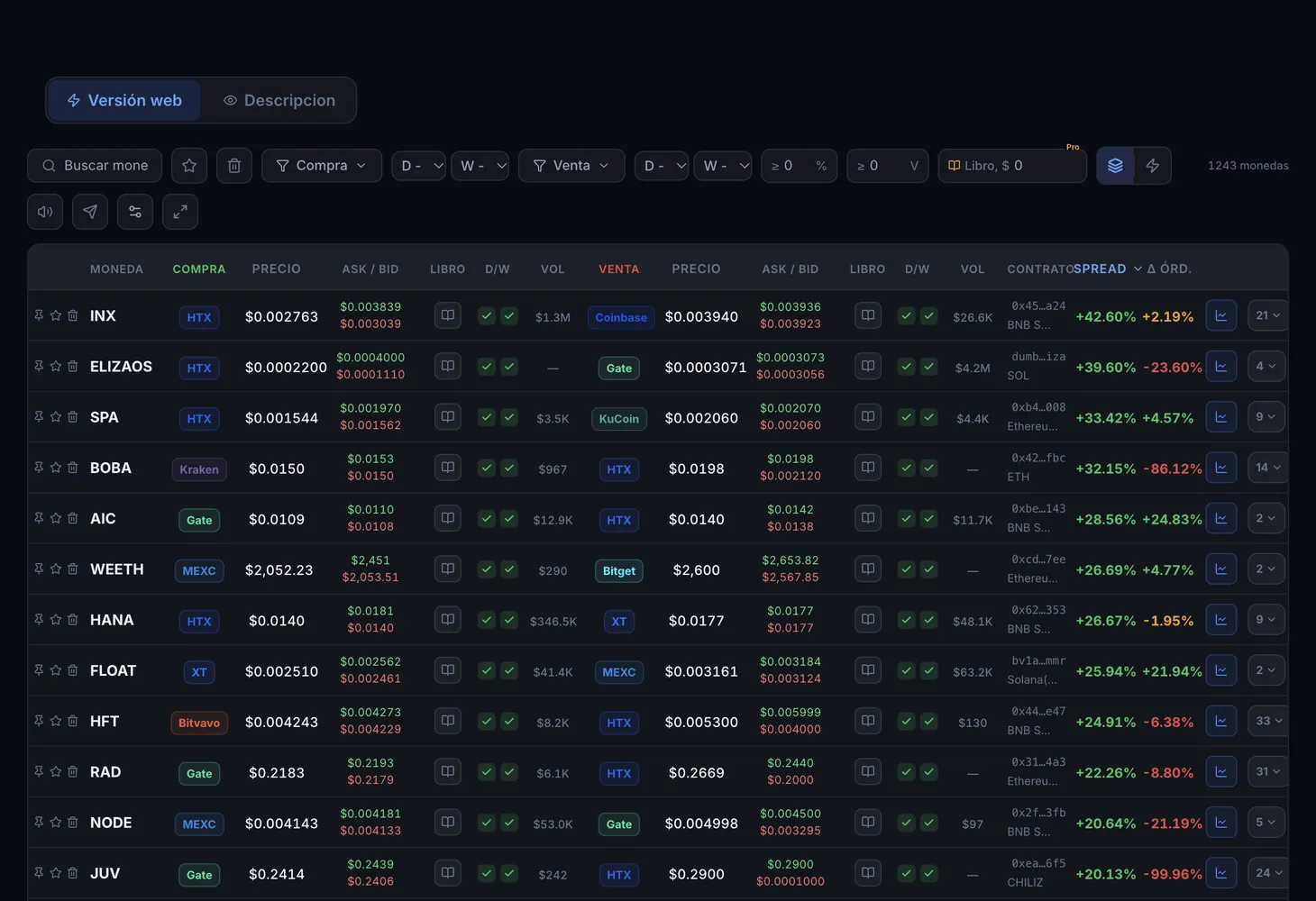
Todas las tablas de spreads de Genesis Arbitrage funcionan igual: la búsqueda de monedas, los filtros y los botones de alertas están encima de la tabla, cada fila se puede fijar, marcar con una estrella o enviar a la papelera, y tú decides qué columnas ver. Aprende estas funciones una vez y podrás trabajar en cualquier sección de Productos de Arbitraje. Aquí verás qué hace cada botón y cómo montar una disposición a tu medida.
Cómo está organizada una tabla
Cada fila es una oportunidad: una moneda y los dos lados de la operación. Según la sección, los lados se llaman Compra y Venta o Long y Short. Las columnas se agrupan por lado, y los valores resultantes, como el spread, quedan a la derecha.
| Elemento | Qué hace |
|---|---|
| Búsqueda de monedas | Encuentra una moneda por su ticker |
| Favoritos | La estrella de una fila marca una moneda, y el botón Favoritos encima de la tabla deja solo las marcadas |
| Fijar | El botón de una fila la fija para que la moneda que te interesa no se pierda entre las demás |
| Papelera | Quita de la tabla una fila que no necesitas |
| Columna Acciones | Contiene los botones de la fila: fijar, favorito y papelera |
| Botón de gráfico | Está al final de la fila y abre el gráfico de la moneda |
| Contador de monedas | Muestra cuántas monedas quedan en la selección tras filtrar |
| Ajustes de columnas | Abre la ventana Ajustes de la tabla |
| Pantalla completa | Amplía la tabla a toda la pantalla |
| Botones de alertas | Activan las alertas sonoras y las alertas de Telegram |
Ajustes de columnas
La ventana Ajustes de la tabla tiene dos partes: la lista Columnas y la Vista previa. Los cambios se aplican a la tabla al instante, así que no hay nada que guardar.
- Ocultar y Mostrar: quita una columna de la tabla o vuelve a mostrarla.
- Arrastra para reordenar: arrastra una columna en la lista para cambiar el orden.
- Restablecer: recupera el conjunto y el orden originales de las columnas.
- Listo: cierra la ventana.
Hay dos límites. Algunas columnas no se pueden ocultar, y el aviso «Esta columna no se puede ocultar» te lo indica. Además, en algunos grupos al menos una columna debe permanecer visible, lo que también señala un aviso.
Modos, alertas y pantalla completa
- Todos los pares y Por moneda: un selector de la tabla Spot – Spot. En el primer modo cada par de exchanges es una fila aparte; en el segundo cada moneda ocupa una fila con su mejor par.
- Alertas sonoras: un botón encima de la tabla. El sonido se reproduce directamente en tu navegador.
- Alertas de Telegram: el botón de al lado. La configuración se describe en la página Alertas de Telegram.
- Pantalla completa: útil cuando hay muchas columnas y la tabla no cabe a lo ancho.
Cómo configurar una tabla a tu medida
Encuentra tus monedas
Escribe un ticker en la búsqueda de monedas y marca con una estrella las que sigues. Después, el botón Favoritos mostrará solo esas.
Fija lo importante y quita el resto
Fija las filas que quieres tener a la vista y envía a la papelera las que no necesitas.
Deja solo las columnas útiles
Abre los ajustes de columnas, oculta lo que nunca usas y arrastra las columnas importantes hacia el principio. La Vista previa muestra el resultado al momento.
Amplía la tabla
Activa la pantalla completa si una fila no cabe en la pantalla.
Activa las alertas
Haz clic en el botón de sonido o de Telegram para enterarte de los nuevos spreads sin vigilar la tabla todo el día.
Modo gratuito y columnas de pago
Sin plan, las tablas funcionan en modo gratuito y muestran parte de los exchanges. Un banner con el texto «Más exchanges — más spreads» y el botón Probar LITE te lo recuerda: los 17+ CEX se desbloquean con los planes Lite y Pro.
Algunas columnas pertenecen a los planes de pago, por ejemplo Libro y Δ por órdenes. Sin plan muestran un candado. Los spreads de funding están disponibles con el plan Pro. Para las diferencias entre planes consulta Los planes Lite y Pro explicados, y para los precios, la página Precios.
Para un recorrido columna por columna de una tabla, lee Cómo leer la tabla Spot – Spot. La teoría está en la lección del curso sobre spread, profundidad y volumen y en el glosario: spread, libro de órdenes.
Preguntas y respuestas
¿Cómo recupero las columnas predeterminadas?
Abre los ajustes de columnas y haz clic en Restablecer. El conjunto y el orden de las columnas vuelven a los originales.
¿Por qué no puedo ocultar una columna?
Algunas columnas son obligatorias y no se pueden ocultar. Además, en algunos grupos al menos una columna debe permanecer visible, así que activa primero otra columna de ese grupo.
¿Por qué la tabla no muestra todos los exchanges?
Así funciona el modo gratuito: muestra parte de los exchanges. Los 17+ CEX se desbloquean con los planes Lite y Pro.
¿Qué significa un candado en una columna?
La columna pertenece a un plan de pago. Cuando te suscribas, mostrará los datos.