Gráficos TradingView en Genesis Arbitrage: cómo crear y leer un gráfico de spread
En resumen
- Un gráfico de spread compara el precio de una moneda en dos plataformas: el lado BUY es donde compras y el lado SELL, donde vendes.
- Los modos Líneas de precio, Spread, Líneas de spread y Funding muestran un mismo par desde distintos ángulos; los intervalos van de 5 segundos a un día.
- El historial del spread muestra si una diferencia de precio se mantiene o aparece solo un instante. No asegura ninguna ganancia: las comisiones también salen del spread.
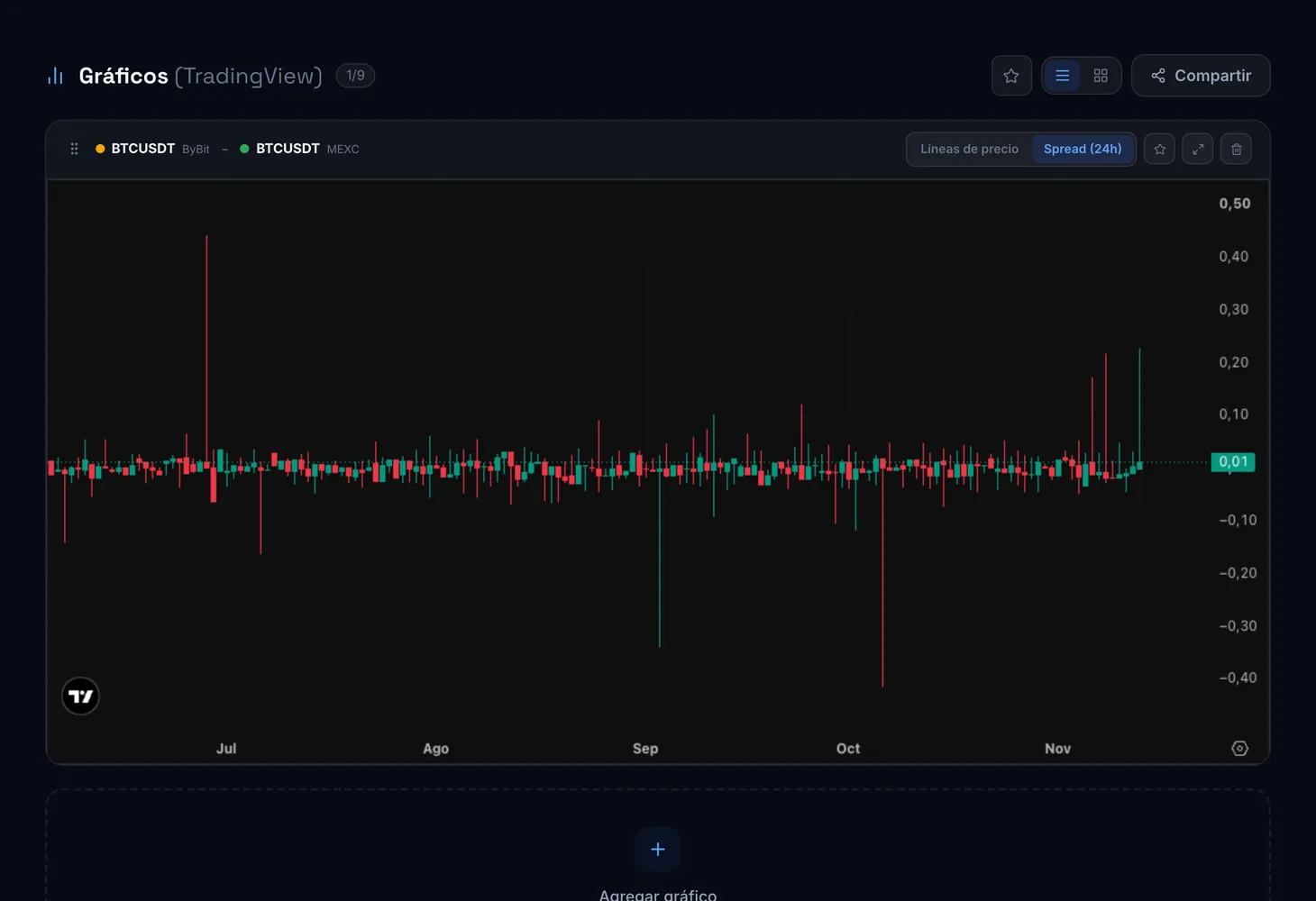
Los gráficos TradingView de la sección Gráficos muestran en tiempo real la diferencia de precio de una moneda en dos plataformas. Eliges un exchange de compra y uno de venta, y el gráfico dibuja los precios de ambos lados, el spread entre ellos o el funding. Así se ve cuánto dura una diferencia de precio y con qué frecuencia aparece.
Cómo está organizada la pantalla
Cada gráfico es un par de dos lados. BUY es la plataforma donde se compra la moneda; SELL, donde se vende. Un lado se define con un exchange y una moneda, o con la dirección de un contrato en un DEX.
| Elemento | Qué hace |
|---|---|
| «Agregar gráfico de spread» | Abre el selector de los lados BUY y SELL para un gráfico nuevo |
| «Contrato DEX» | Un lado DEX: pega la dirección del contrato del token; hay disponibles más de 200 exchanges en 180 blockchains |
| «Introducir símbolo manualmente en» | Escribe el ticker de una moneda si no está en la lista del exchange seleccionado |
| «Construir gráfico» | Crea un gráfico con los lados seleccionados |
| Línea sobre el gráfico | «Spread», «Spread (24h)», «Fond.» y «Δ fond.» actuales |
Selecciona primero el exchange y después la moneda: sin exchange, la lista de monedas no se abre.
Modos e intervalos
- Líneas de precio: los precios de los lados BUY y SELL como dos líneas. Se ve qué plataforma es más cara.
- Spread: la propia diferencia de precio, en porcentaje.
- Líneas de spread: la misma diferencia dibujada como línea.
- Funding: las tasas de funding de ambos lados. Útil para pares de futuros.
Intervalos: 5s, 1m, 15m, 1h, 1D. Los cortos ayudan a captar el momento de entrada; los largos indican si esa diferencia es normal para el par.
Botones del gráfico
- Intercambiar BUY/SELL: cambia los lados entre sí.
- Cambiar moneda/exchange: sustituye un lado sin eliminar el gráfico.
- Pantalla completa: amplía el gráfico; vuelve a pulsar para cerrar la pantalla completa.
- Compartir: copia un enlace al gráfico.
- Estrella: añade el gráfico a favoritos.
- Eliminar gráfico: lo quita de la pantalla.
Cómo usarlo
Agrega un gráfico
Haz clic en «Agregar primer gráfico» o en «Agregar gráfico de spread».
Elige los lados
Para BUY y SELL, elige un exchange y una moneda. Para un token DEX, haz clic en «Contrato DEX» y pega la dirección del contrato.
Constrúyelo y elige un modo
Haz clic en «Construir gráfico». Empieza por el modo Spread y luego cambia a Líneas de precio para ver qué lado provoca la diferencia.
Revisa el historial
Pon el intervalo en 1h o 1D y mira «Spread (24h)». Una diferencia que se mantiene durante horas es más fiable que un destello aislado.
Guarda el par
Marca el gráfico con la estrella para volver a él más tarde.
Planes
Qué gráficos incluye cada plan se indica en la página de Precios con las etiquetas «TradingView», «Genesis Charts» y «TradingView + Genesis Charts». Las líneas por libro y los datos del libro de órdenes se explican en la guía de Genesis Charts.
Cómo leer el spread y la profundidad se explica en la lección del curso «Spread, profundidad, volumen — cómo leer la tabla» y en la entrada del glosario «Spread».
Preguntas y respuestas
¿Qué significan BUY y SELL en el gráfico?
BUY es la plataforma donde se compra la moneda; SELL, donde se vende. El spread muestra cuánto más alto es el precio en el lado SELL que en el lado BUY.
¿Puedo crear un gráfico para un token DEX?
Sí. Al elegir un lado, haz clic en «Contrato DEX» y pega la dirección del contrato del token.
¿Por qué no se abre la lista de monedas?
Selecciona primero un exchange. Si la moneda que necesitas no está en la lista, introduce su símbolo manualmente.