كيف تستخدم جداول السبريد: الميزات المشتركة
باختصار
- لكل جدول سبريد مجموعة الأدوات نفسها: البحث عن عملة، المفضلة، التثبيت، زر الحذف، إعدادات الأعمدة ووضع ملء الشاشة.
- يمكنك إخفاء الأعمدة وإعادة ترتيبها في نافذة «إعدادات الجدول»، وتعيد «إعادة الضبط» التخطيط الأصلي.
- في الوضع المجاني تعرض الجداول جزءًا من البورصات؛ وتُفتح كل بورصات CEX الـ 17+ مع خطتي Lite وPro.
تعمل جداول السبريد في Genesis Arbitrage كلها بالطريقة نفسها: يوجد البحث عن عملة والفلاتر وأزرار التنبيهات فوق الجدول، ويمكن تثبيت كل صف أو تمييزه بنجمة أو إرساله إلى سلة الحذف، وأنت تقرر الأعمدة التي تراها. تعلّم هذه الميزات مرة واحدة وستعمل في أي قسم من «منتجات المراجحة». إليك ما يفعله كل زر وكيف تبني تخطيطًا يناسبك.
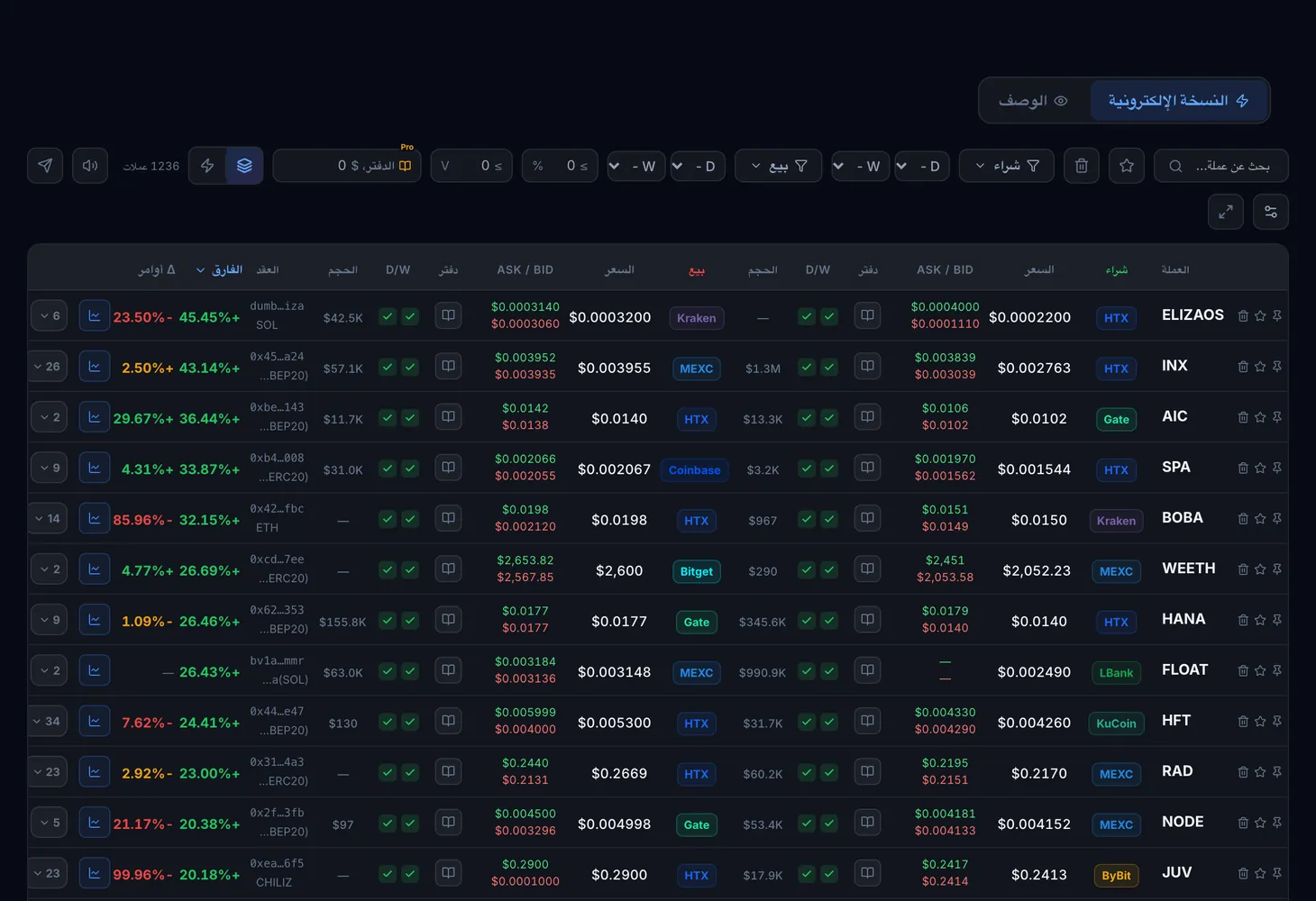
كيف يُنظَّم الجدول
كل صف فرصة واحدة: عملة وجانبا الصفقة. بحسب القسم، يُسمّى الجانبان «شراء» و«بيع» أو Long وShort. تُجمَّع الأعمدة حسب الجانب، وتأتي القيم الناتجة، مثل السبريد، في الطرف الآخر.
| العنصر | ما يفعله |
|---|---|
| البحث عن عملة | يجد عملة بحسب الرمز |
| المفضلة | النجمة في الصف تميّز عملة، وزر «المفضلة» فوق الجدول يُبقي المميّزة فقط |
| التثبيت | الزر في الصف يثبّته كي لا تضيع العملة التي تهمك بين غيرها |
| سلة الحذف | تزيل من الجدول صفًا لا تحتاجه |
| عمود الإجراءات | يضم أزرار الصف: التثبيت والمفضلة والحذف |
| زر الرسم البياني | يوجد في نهاية الصف ويفتح الرسم البياني للعملة |
| عدّاد العملات | يعرض عدد العملات المتبقية في التحديد بعد التصفية |
| إعدادات الأعمدة | تفتح نافذة «إعدادات الجدول» |
| وضع ملء الشاشة | يوسّع الجدول ليملأ الشاشة كلها |
| أزرار التنبيهات | تفعّل التنبيهات الصوتية وتنبيهات تيليغرام |
إعدادات الأعمدة
لنافذة «إعدادات الجدول» جزءان: قائمة «الأعمدة» و«معاينة». تُطبَّق التغييرات على الجدول فورًا، فلا شيء يحتاج إلى حفظ.
- إخفاء وإظهار: أزِل عمودًا من الجدول أو أعده.
- اسحب لإعادة الترتيب: اسحب عمودًا في القائمة لتغيير الترتيب.
- إعادة الضبط: استعادة المجموعة والترتيب الأصليين للأعمدة.
- تم: إغلاق النافذة.
هناك قيدان. بعض الأعمدة لا يمكن إخفاؤها، وتخبرك بذلك الإشارة «لا يمكن إخفاء هذا العمود». وفي بعض المجموعات يجب أن يبقى عمود واحد على الأقل ظاهرًا، وتنبّه إلى ذلك إشارة أيضًا.
الأوضاع والتنبيهات وملء الشاشة
- جميع الأزواج وحسب العملة: مفتاح في جدول سبوت - سبوت. في الوضع الأول يكون كل زوج بورصات صفًا مستقلًا؛ وفي الثاني تشغل كل عملة صفًا واحدًا بأفضل زوج لها.
- التنبيهات الصوتية: زر فوق الجدول. يُشغَّل الصوت داخل متصفحك مباشرة.
- تنبيهات تيليغرام: الزر المجاور له. يُشرح الإعداد في صفحة تنبيهات تيليغرام.
- وضع ملء الشاشة: مفيد عندما تكثر الأعمدة ولا يتسع الجدول للعرض.
كيف تهيّئ الجدول لنفسك
اعثر على عملاتك
اكتب رمزًا في البحث عن عملة ومَيّز بنجمة العملات التي تتابعها. سيعرض زر «المفضلة» بعد ذلك تلك العملات فقط.
ثبّت المهم وأزِل الباقي
ثبّت الصفوف التي تريد إبقاءها في الواجهة وأرسل التي لا تحتاجها إلى سلة الحذف.
أبقِ الأعمدة المفيدة فقط
افتح إعدادات الأعمدة، وأخفِ ما لا تستخدمه أبدًا، واسحب الأعمدة المهمة قرب البداية. تُظهر «معاينة» النتيجة فورًا.
وسّع الجدول
فعّل وضع ملء الشاشة إذا لم يتسع الصف على الشاشة.
فعّل التنبيهات
انقر زر الصوت أو Telegram لتعرف بالسبريدات الجديدة دون مراقبة الجدول طوال اليوم.
الوضع المجاني والأعمدة المدفوعة
دون خطة تعمل الجداول في الوضع المجاني وتعرض جزءًا من البورصات. تذكّرك بذلك لافتة تقول «بورصات أكثر — فروقات أكثر» مع زر «جرّب LITE»: تُفتح كل بورصات CEX الـ 17+ مع خطتي Lite وPro.
بعض الأعمدة تتبع الخطط المدفوعة، مثل «دفتر» و«Δ حسب الأوامر». دون خطة تظهر عليها أيقونة قفل. فروقات التمويل متاحة مع خطة Pro. للاطلاع على الفروق بين الخطط راجع شرح خطتي Lite وPro، وللأسعار صفحة الأسعار.
لجولة عمودًا بعمود في جدول واحد، اقرأ كيف تقرأ جدول سبوت - سبوت. والنظرية في درس الدورة عن السبريد والعمق والحجم وفي المسرد: السبريد ودفتر الأوامر.
أسئلة وأجوبة
كيف أستعيد الأعمدة الافتراضية؟
افتح إعدادات الأعمدة وانقر «إعادة الضبط». ترجع مجموعة الأعمدة وترتيبها إلى الأصل.
لماذا لا أستطيع إخفاء عمود؟
بعض الأعمدة إلزامية ولا يمكن إخفاؤها. كذلك يجب أن يبقى عمود واحد على الأقل من بعض المجموعات ظاهرًا، فأظهر عمودًا آخر من تلك المجموعة أولًا.
لماذا لا يعرض الجدول كل البورصات؟
هكذا يعمل الوضع المجاني: يعرض جزءًا من البورصات. تُفتح كل بورصات CEX الـ 17+ مع خطتي Lite وPro.
ماذا يعني القفل في عمود؟
العمود يتبع خطة مدفوعة. بعد أن تشترك سيعرض بيانات.